考えてみたらお絵描きソフトって知らないと使いづらいよな

私も最初はレイヤーが理解できませんでした

ということで基本に返って背景合成&サイズ調整だ!
三連休なのに暇人丸出しですね……
要約
ラノベ挿絵作成の実践編として、『魔法都市カディンギルの学園事情』挿絵を例に背景合成方法&サイズ調整方法を紹介します。3Dキャラ⇒AIイラストの流れを使えば無料・簡単・短時間でキャラクター画像を自作可能。そこに背景を合成すればあっという間に挿絵ができます!
ラノベイラスト作成の決定版!(当社比)
ラノベ挿絵実践置き場12践目では「3Dキャラ⇒AIイラスト」という方法を使いつつ、そこに背景を合成して挿絵を作ります。画像サイズ調整も紹介しますよ。以下リンク先を見ればキャラクターは簡単に作成可能。さらにシーンに合った背景を付ければ、それっぽい挿絵の出来上がりです。
例として『魔法都市カディンギルの学園事情』の挿絵を用います。黒髪ロングの優等生魔法使い、ユカの初登場シーン。人間なのでキャラクター的にはメッチャ扱いやすい。以下Kindle本の商品リンクです。
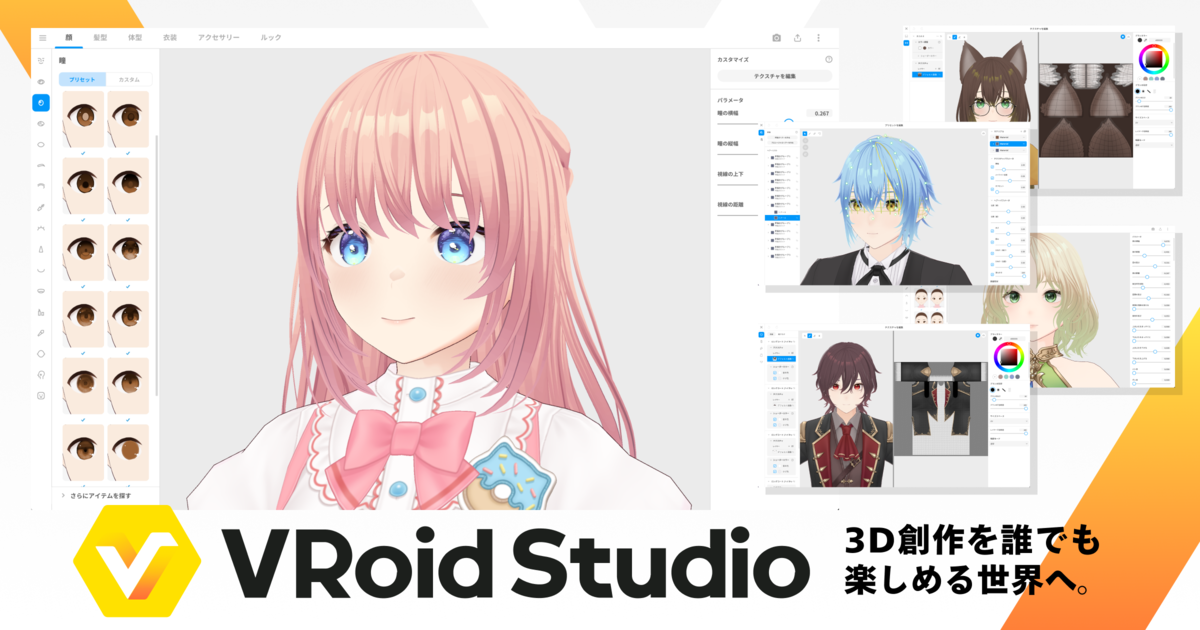
この方法では3Dキャラクター作成ソフト「VRoid Studio」、AIイラスト生成サイト「PixAI.art」、お絵描きソフト「FireAlpaca」を使っています。ありがたいことに3つとも無料で遊べます。感謝してもしきれない。いつもお世話になってます!
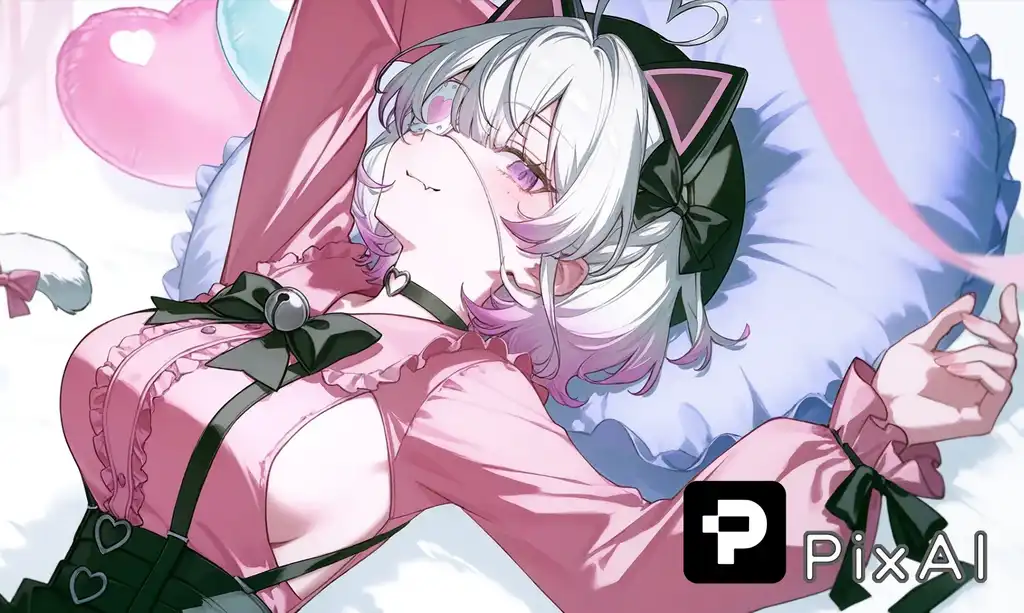
キャラクター画像を用意します
今回のポイントは合成ですので、すでにキャラクター画像は出来上がっているものとします。以下「ラノベ挿絵実践置き場11践目|VRoid⇒AIイラスト共創紹介!」で示したように、AIイラストから背景を削除した状態です。
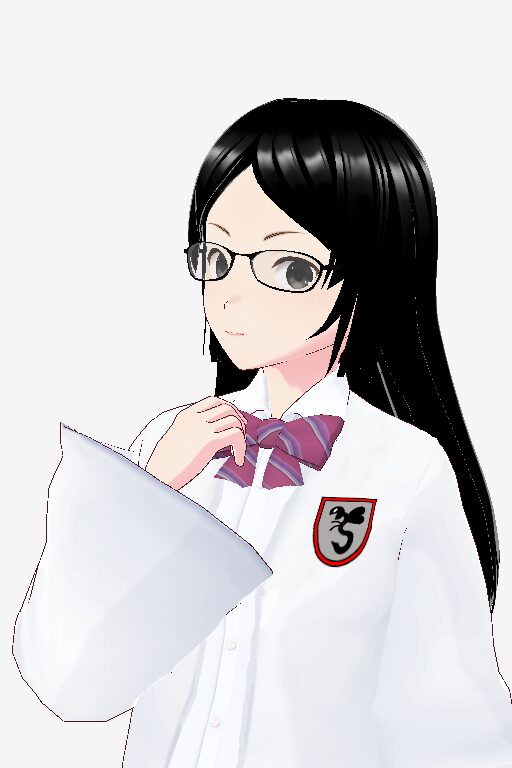
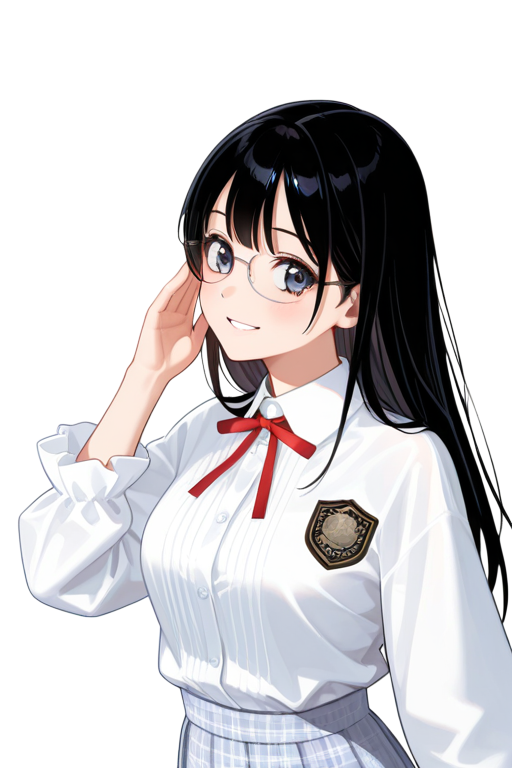
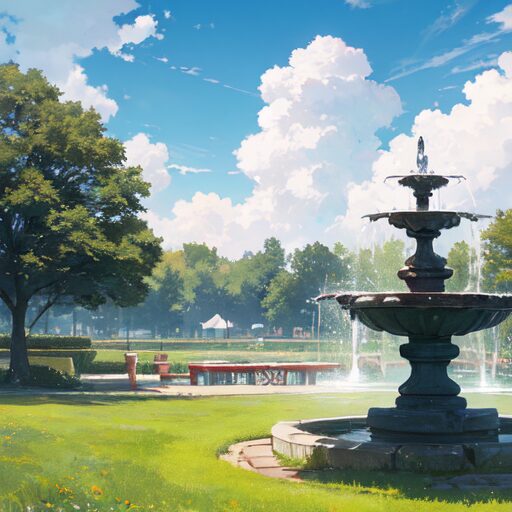
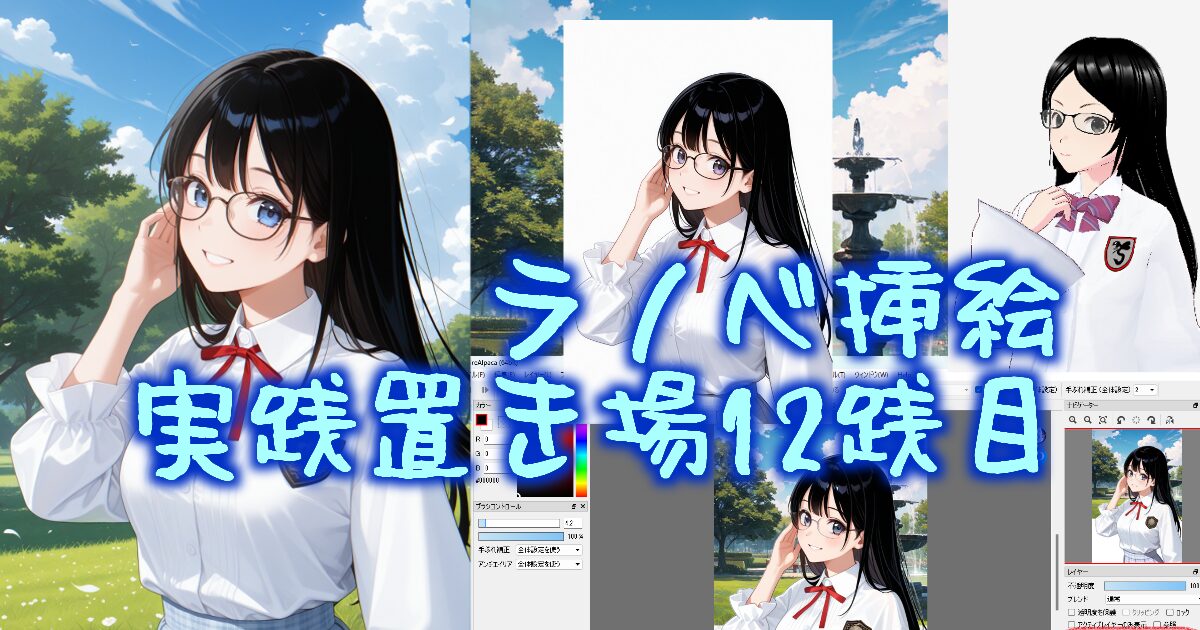
VRoid画像&AI作成したキャラクター画像は上記の通り。背景もAIイラストがお手軽です。私の場合、個人的に背景画像は「Moonbeam」が好みです。「x4」生成でクレジットを抑えられますし、アニメ調過ぎない雰囲気がお気に入り。


それっぽく背景貼り付け
キャラクターと背景の画像合成
ここからは「FireAlpaca」を使います。お絵描きソフトの使い方はだいたい同じだと思いますけど、レイヤーを使ったことがないと最初はイマイチ取っつきづらい印象です。以下リンクでは背景削除に苦労していますけど、PixAI.artでも簡単にできるからありがたい(前述リンク参照)。
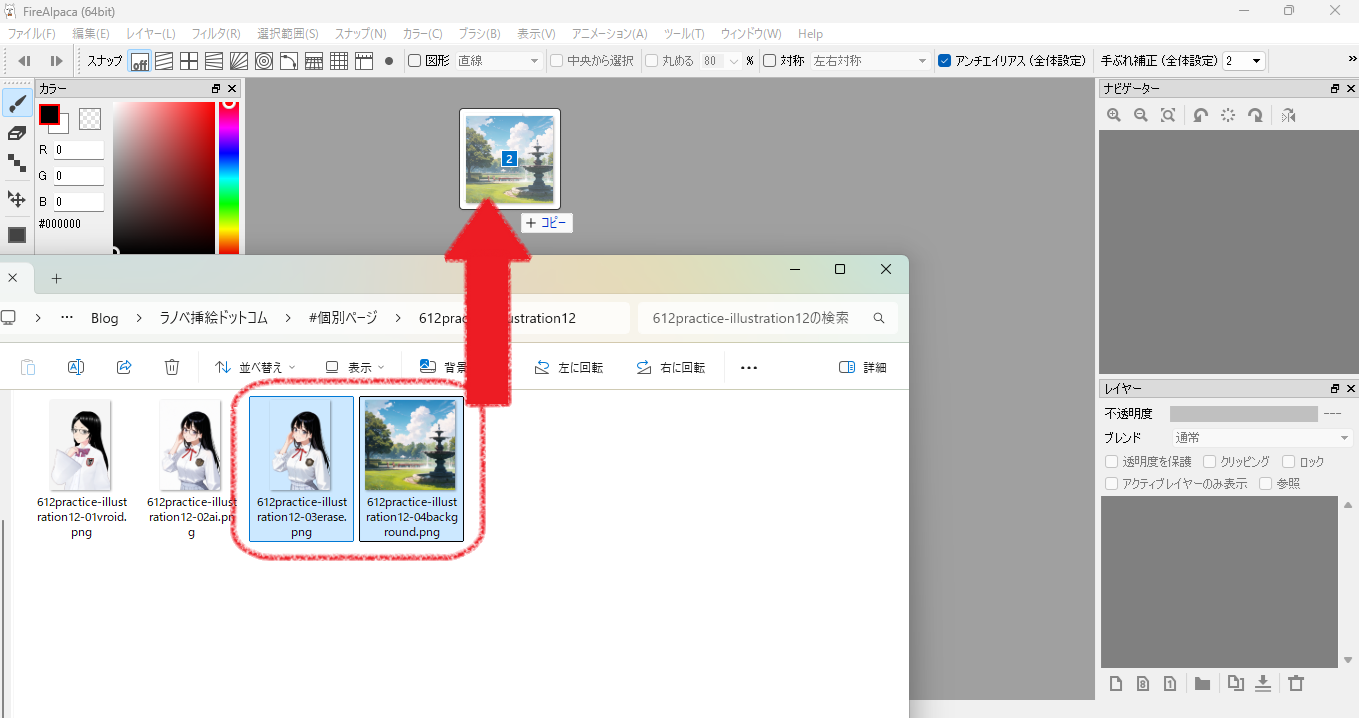
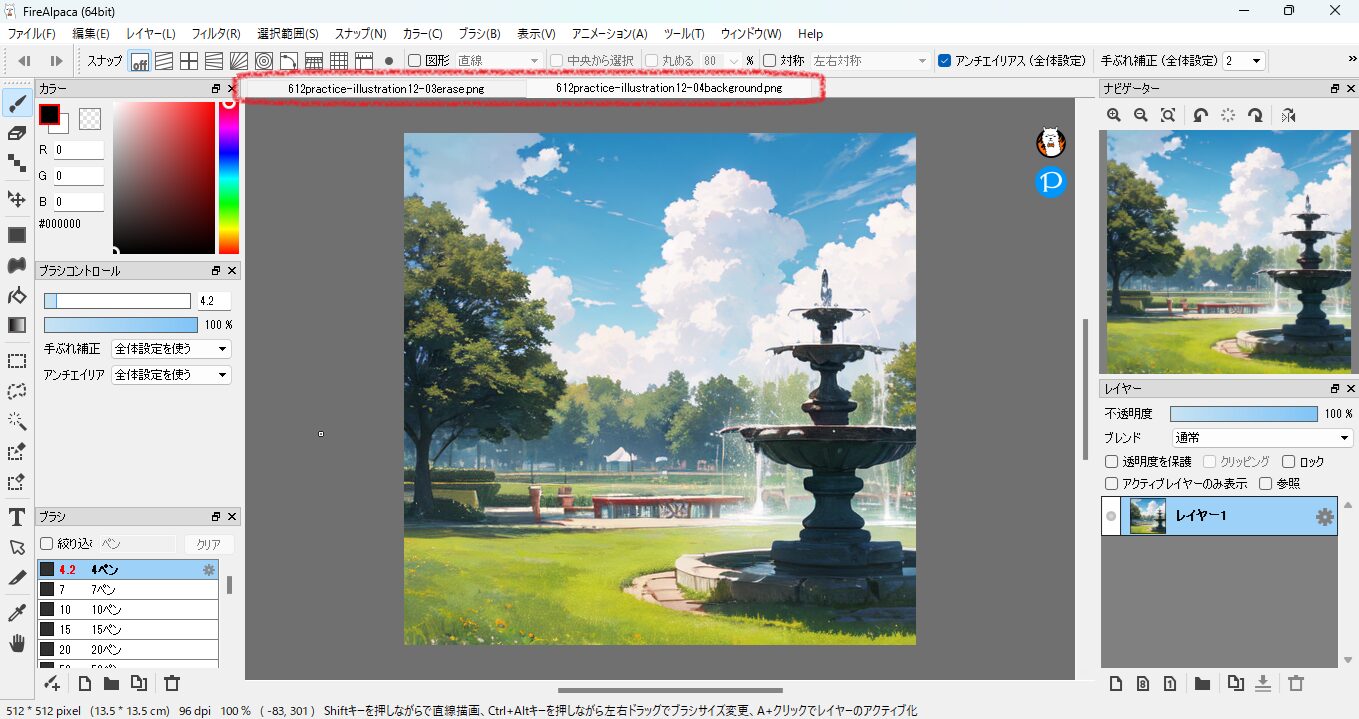
まずは準備したファイルを「FireAlpaca」で開きます。上記の通りドロップしても、「ファイル」⇒「開く」でも何でも良いです。
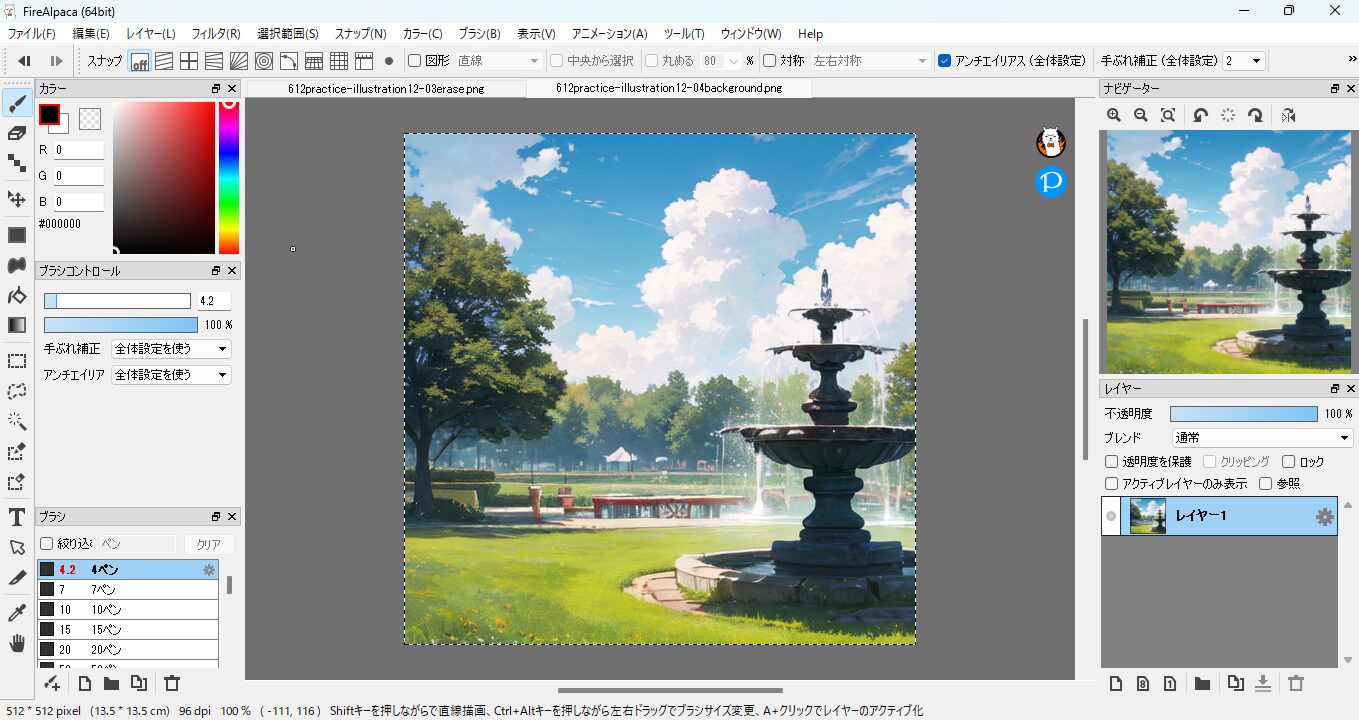
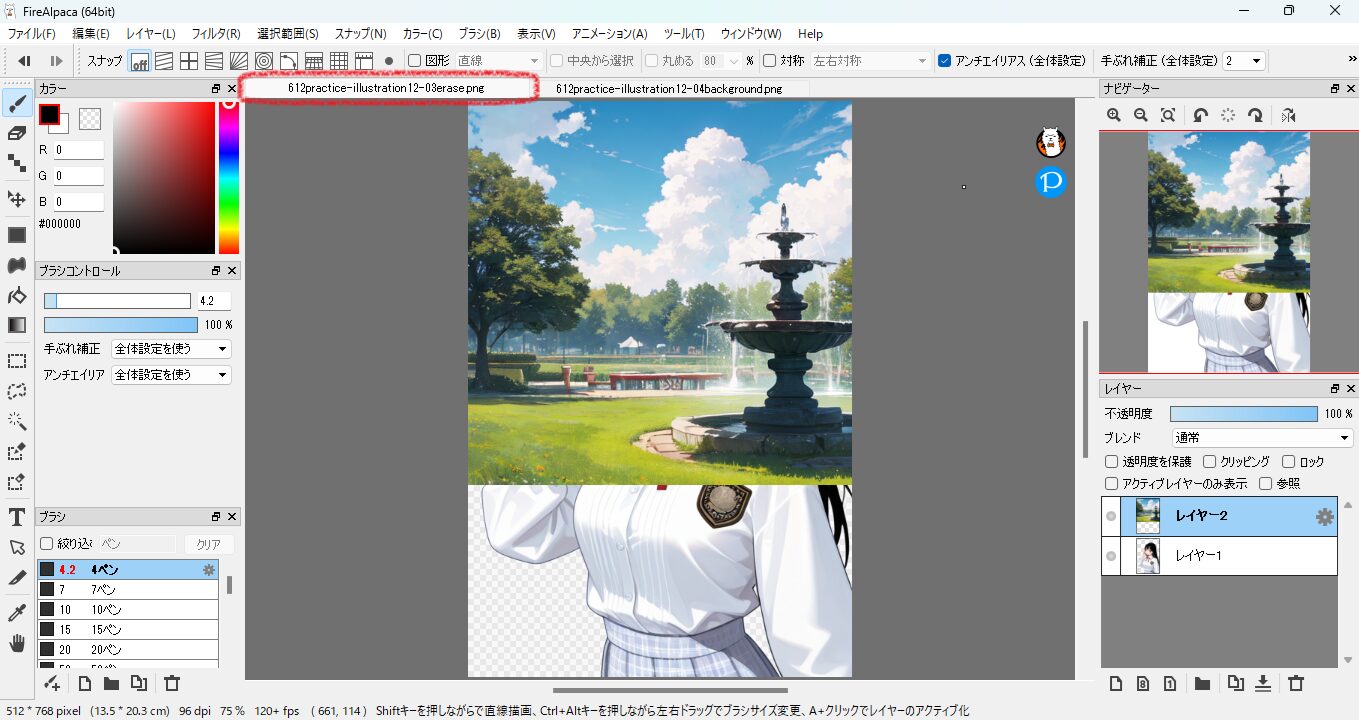
背景画像を選択した状態で「Ctrl+a」⇒「Ctrl+c」です。前者は全選択、後者はコピーのショートカットです。キャラクター画像の方に移って「Ctrl+v」すると、先ほど選択した背景画像を貼り付けられます。
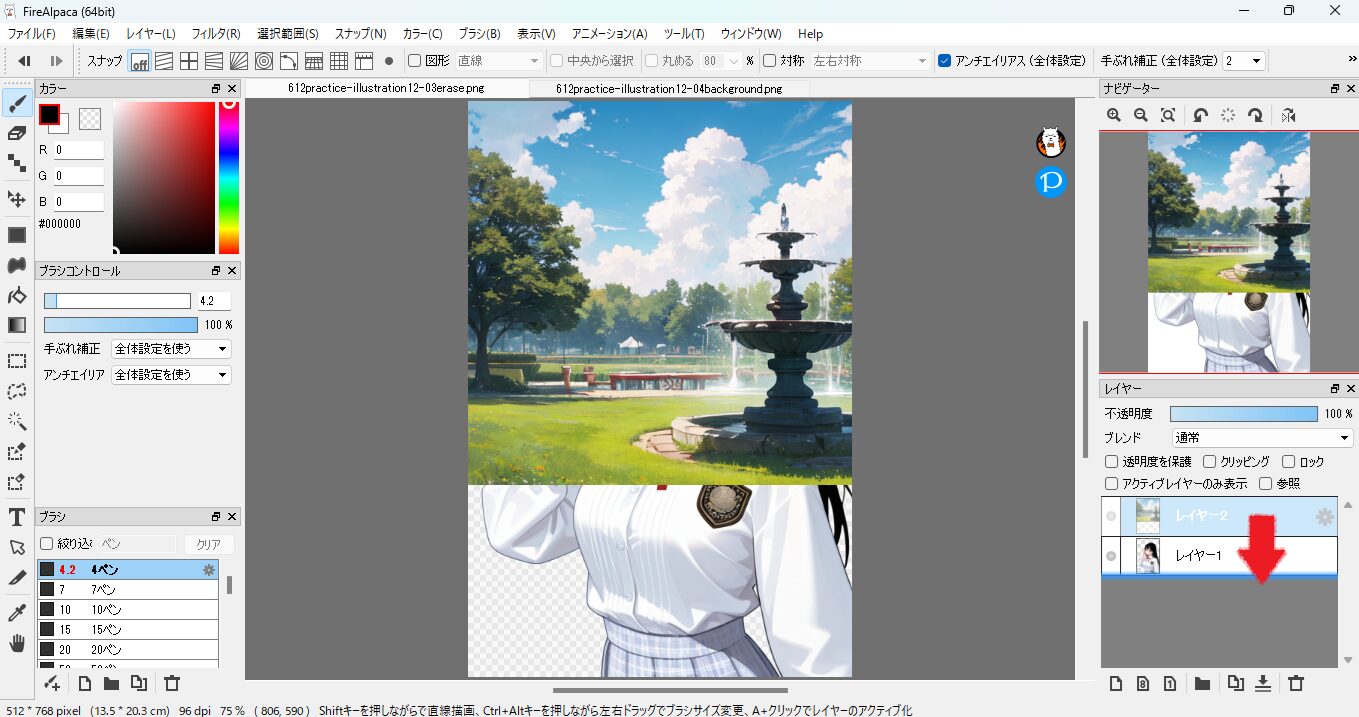
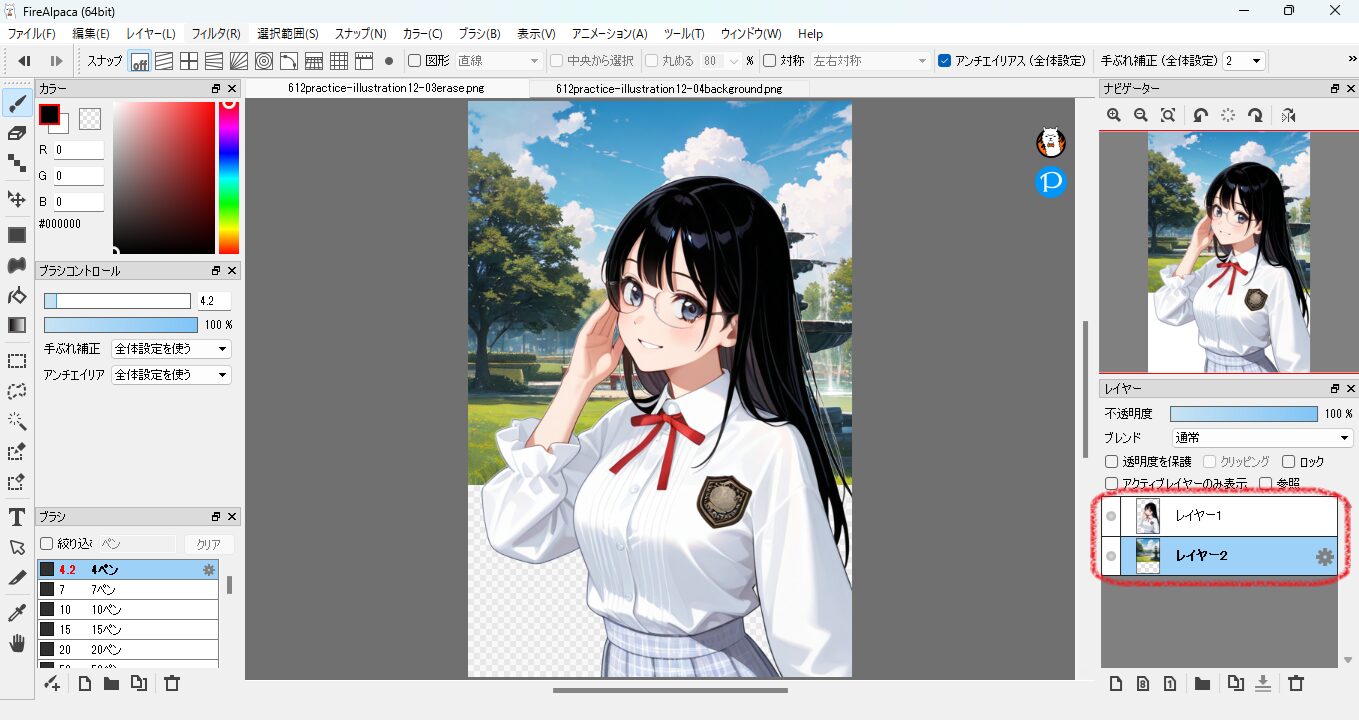
背景画像のレイヤーがキャラクター画像のレイヤーよりも上に来ているので、順序を変えます。右下のレイヤー順序で、背景画像をキャラクター画像の下にドラッグ&ドロップすることで移動可能です。
背景画像の大きさ調整
キャラクター画像は背景削除済みなので、すでにこれだけで背景っぽくなってます。……でも背景画像が小さいのでキャラクターの下の方が背景なし状態。ここはひとつ背景画像を拡大したいところです。
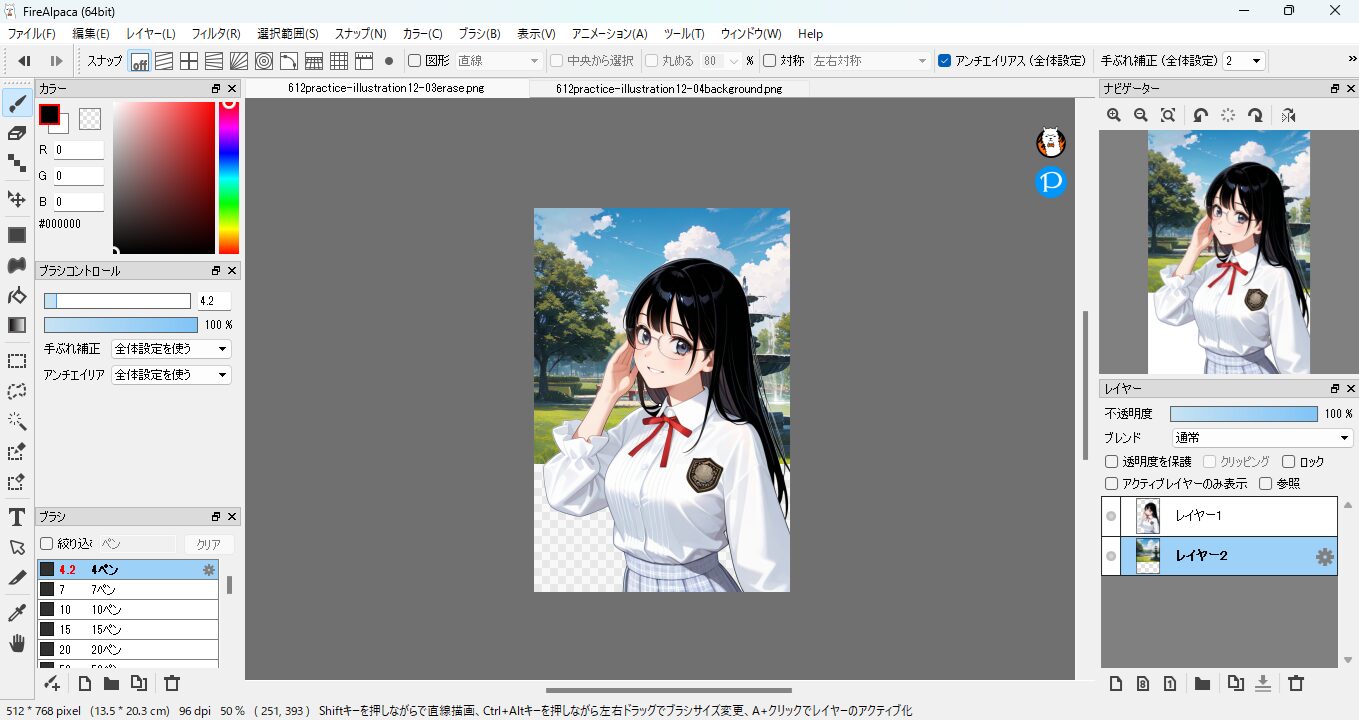
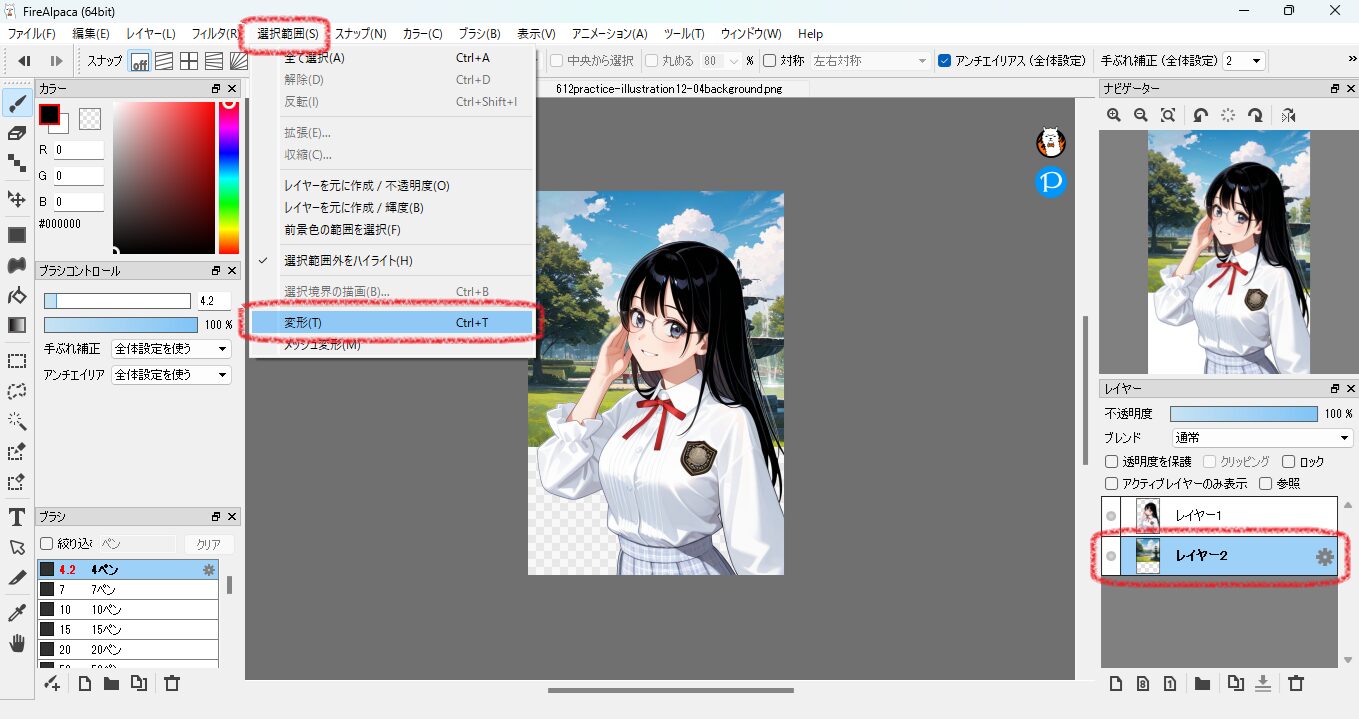
作業をやりやすくするために、マウスホイールを動かして表示拡大率を変更しました。「表示」⇒「縮小表示」とか色々方法はあります。表示位置ずらしは「Space」を押しながらドラッグです。背景画像の拡大は該当レイヤーを選択した状態で、「選択範囲」⇒「変形」と進みます。
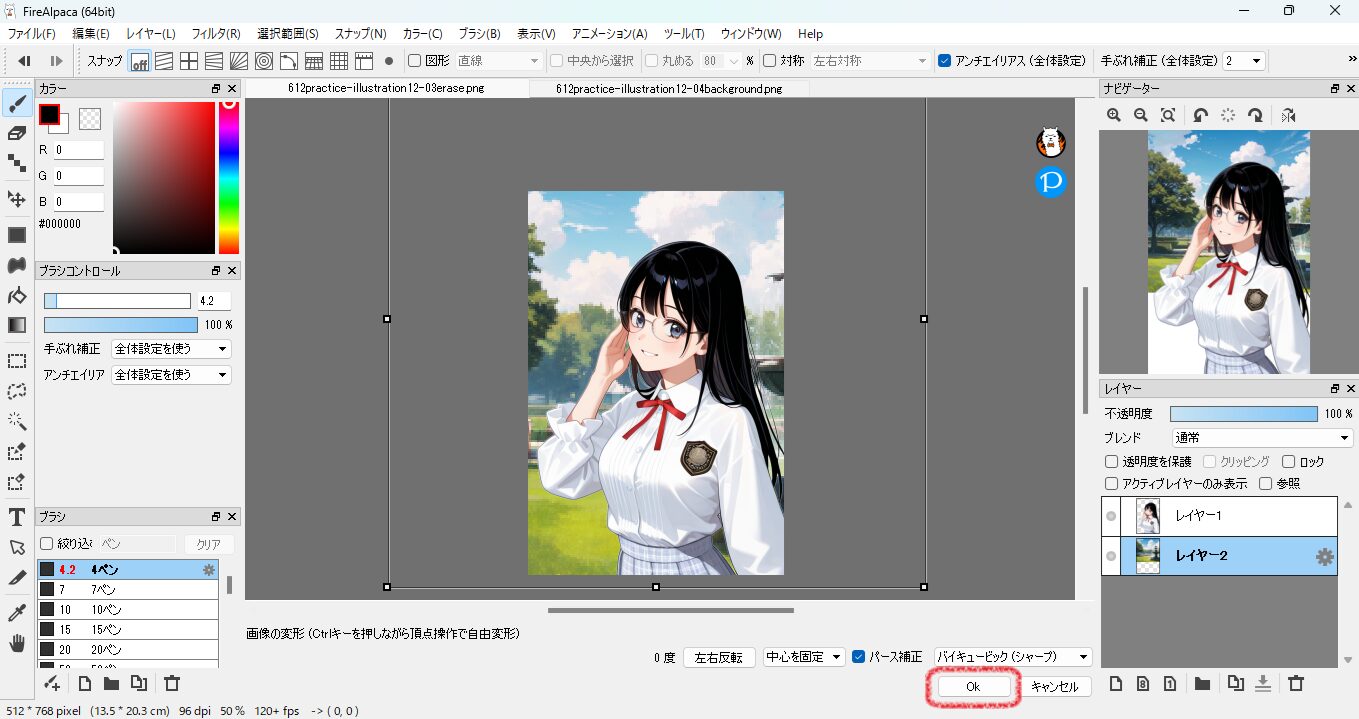
背景画像の上下左右四隅に□マークが出ます。上下左右の□を動かすと比率を変えて拡大縮小、四隅の□を動かすと比率固定で拡大縮小できます。画像の内側でドラッグすれば移動、外側でドラッグすれば回転も可能。いい感じになったら「OK」です。
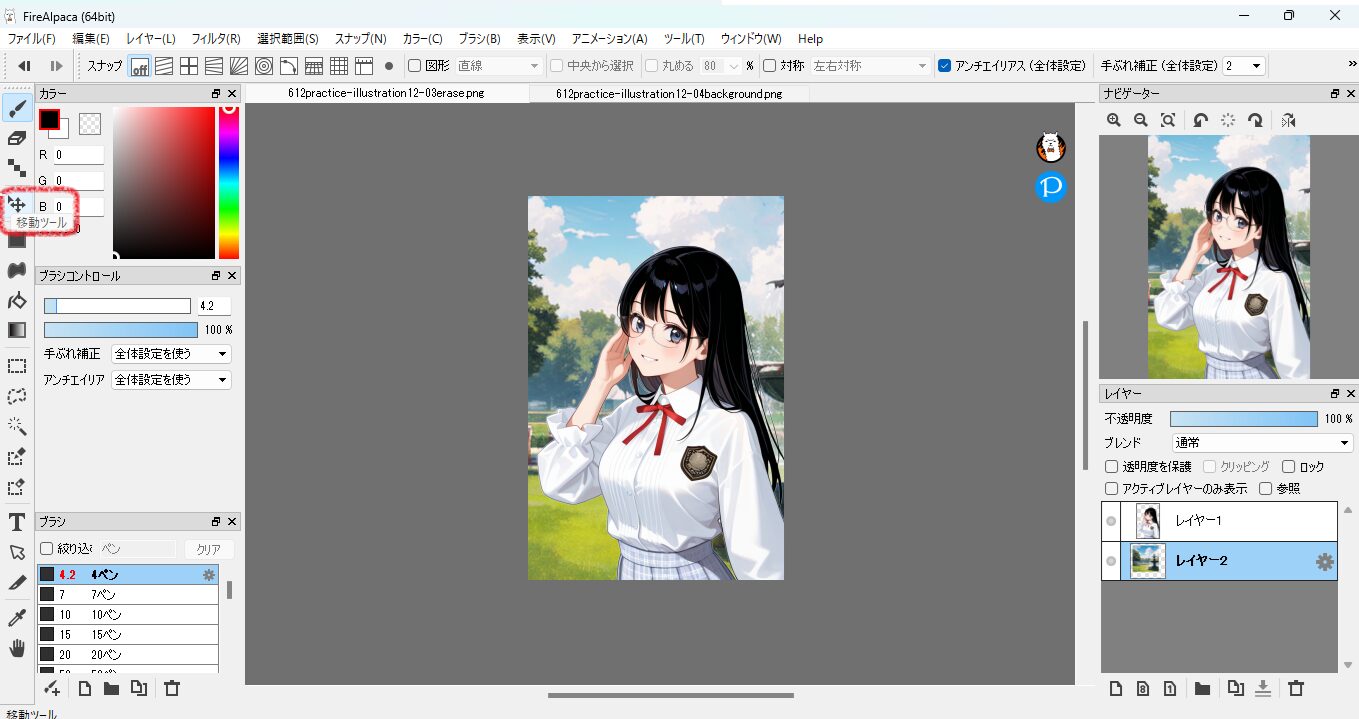
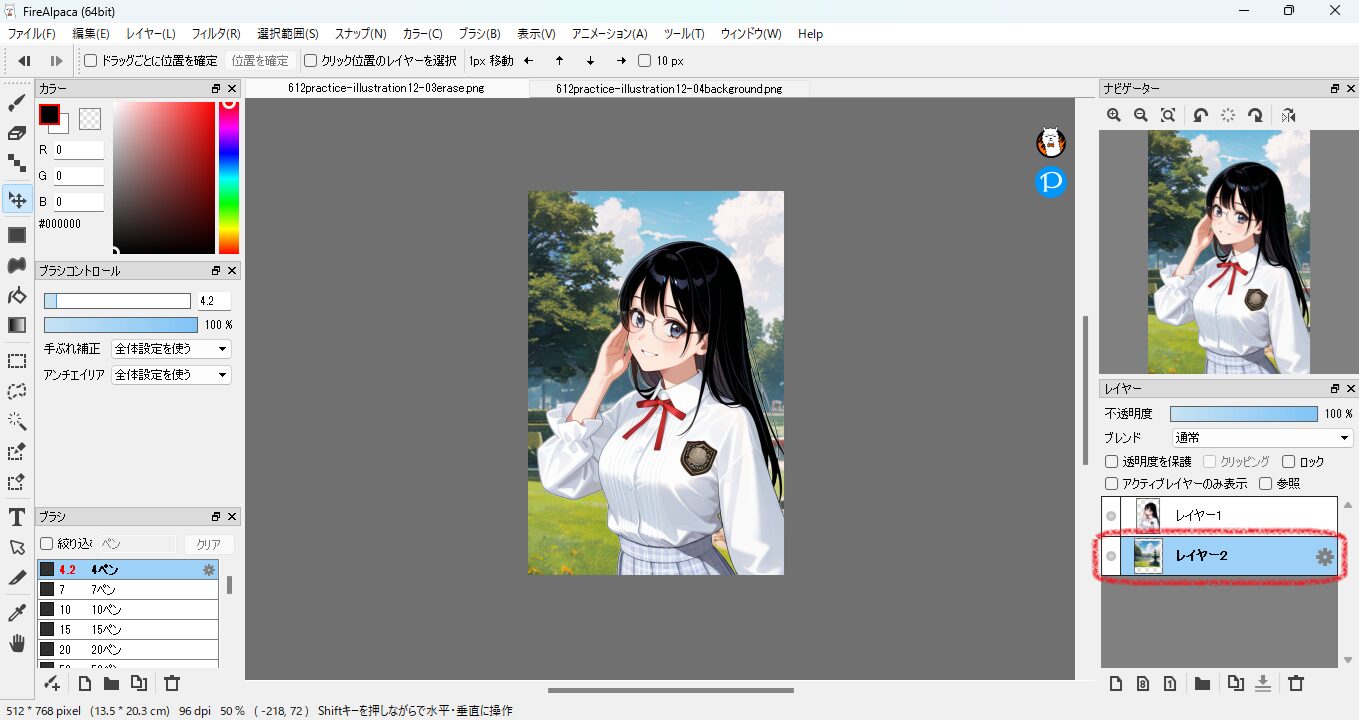
選択範囲変形の後に画像位置をずらしたくなったら、「移動ツール」を使うと該当するレイヤーの移動が可能です。上記の場合、噴水がよくわからない状態なので移動させました。

保存しておいた方が良いですよ
ここまでの作業は超簡単だったから、保存不要! そう思って何度後悔したことか。よーく見たら後ろに人がいた、とかAIあるあるですよ。上書き保存でも良いですけど、別名保存しておくと後で再編集したくなった場合助かります。
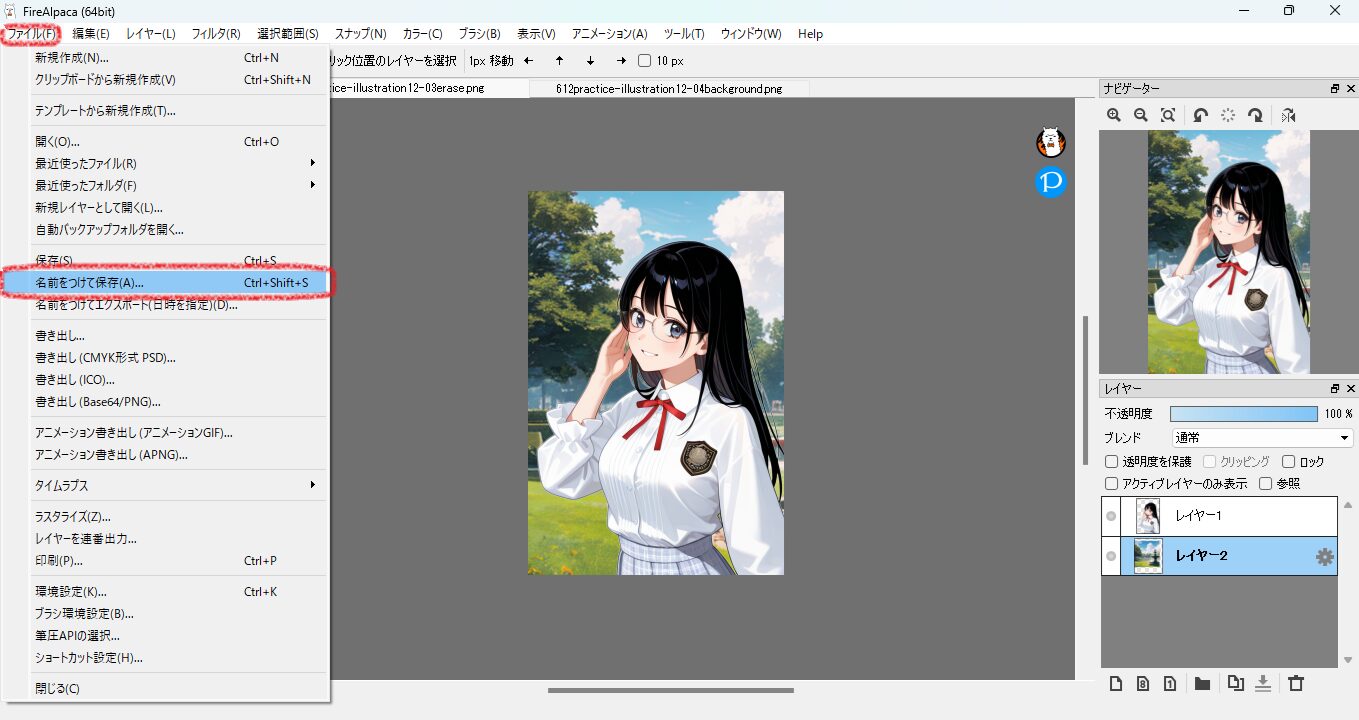
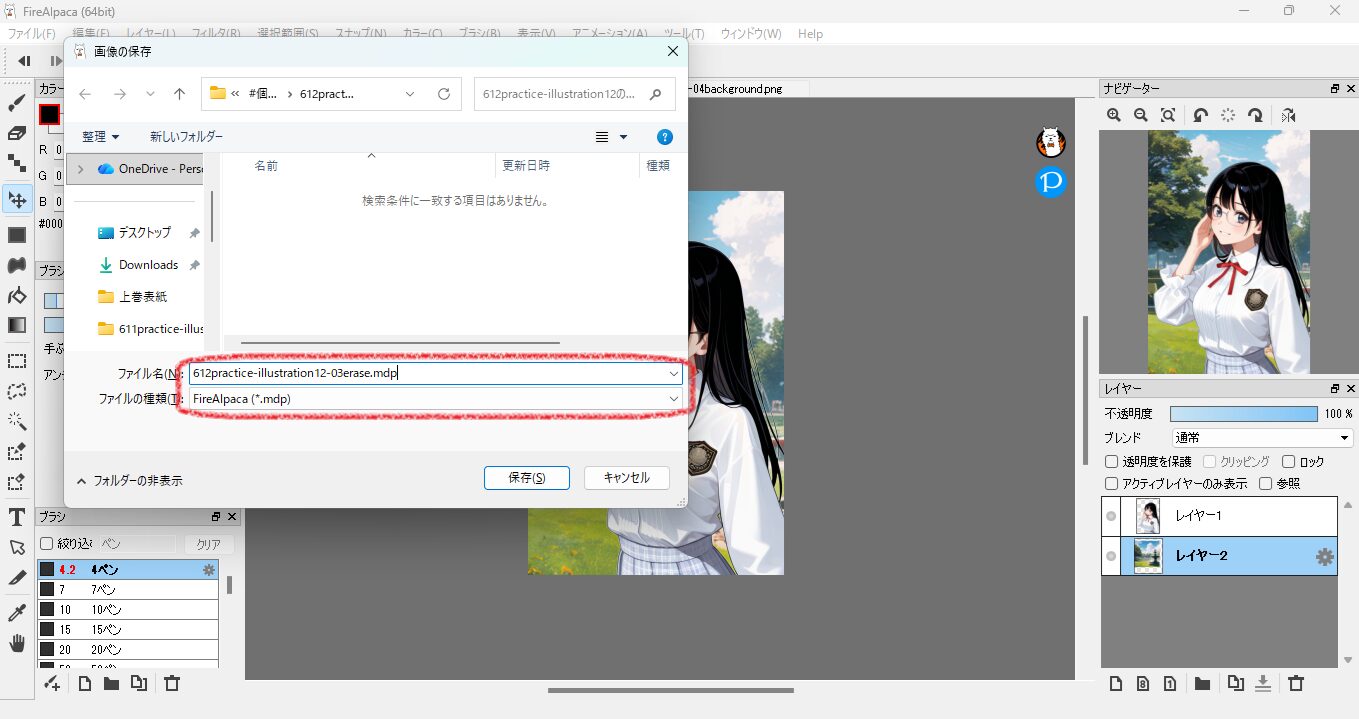
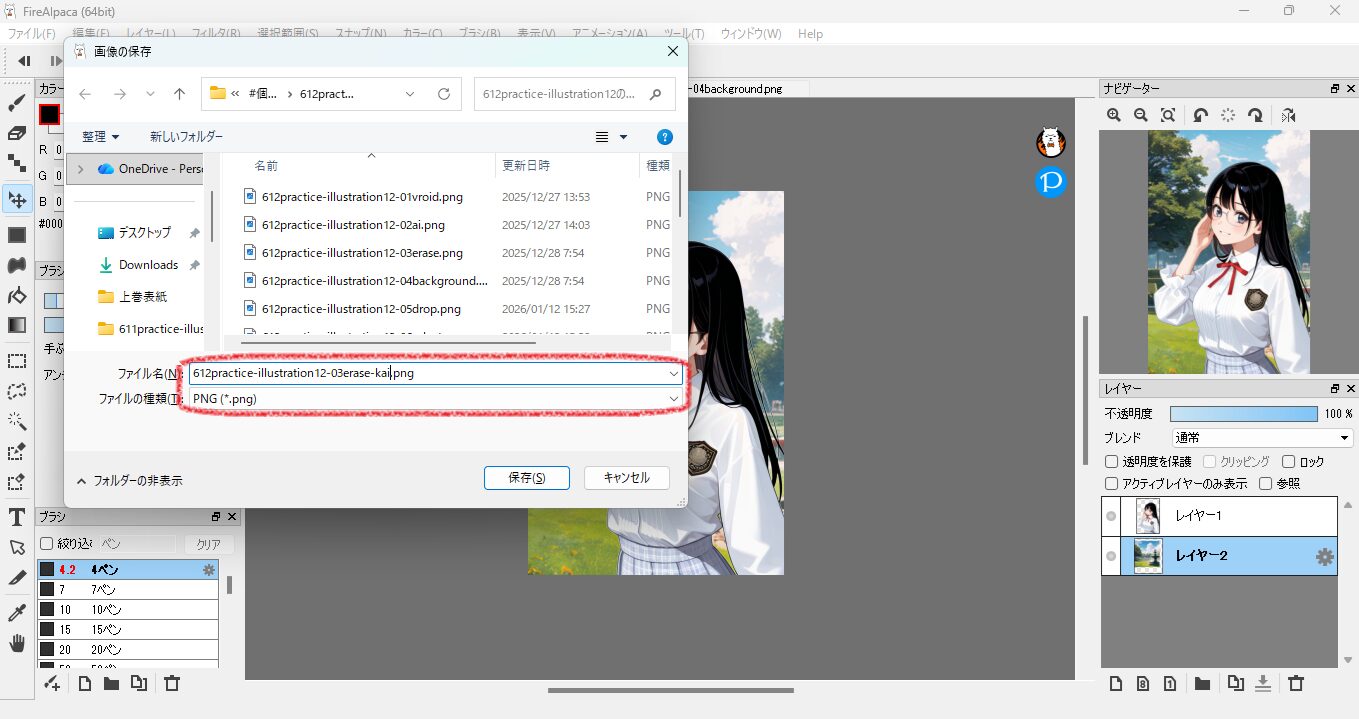
おなじみ「ファイル」⇒「名前を付けて保存」と進みます。拡張子「.mdp」はレイヤー情報含めて「FireAlpaca」で編集可能な形式。普通の画像ならPixAI.artで参考画像に設定可能&可逆圧縮な「.png」がおススメです。
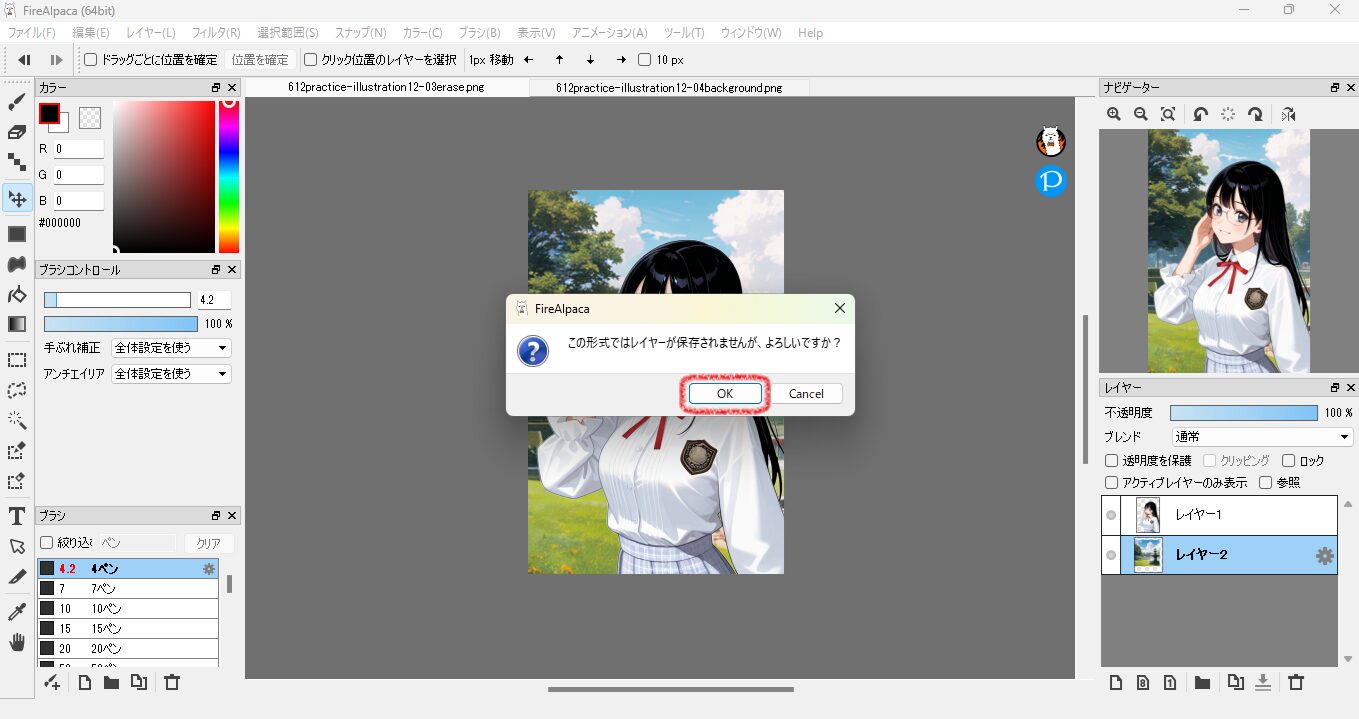
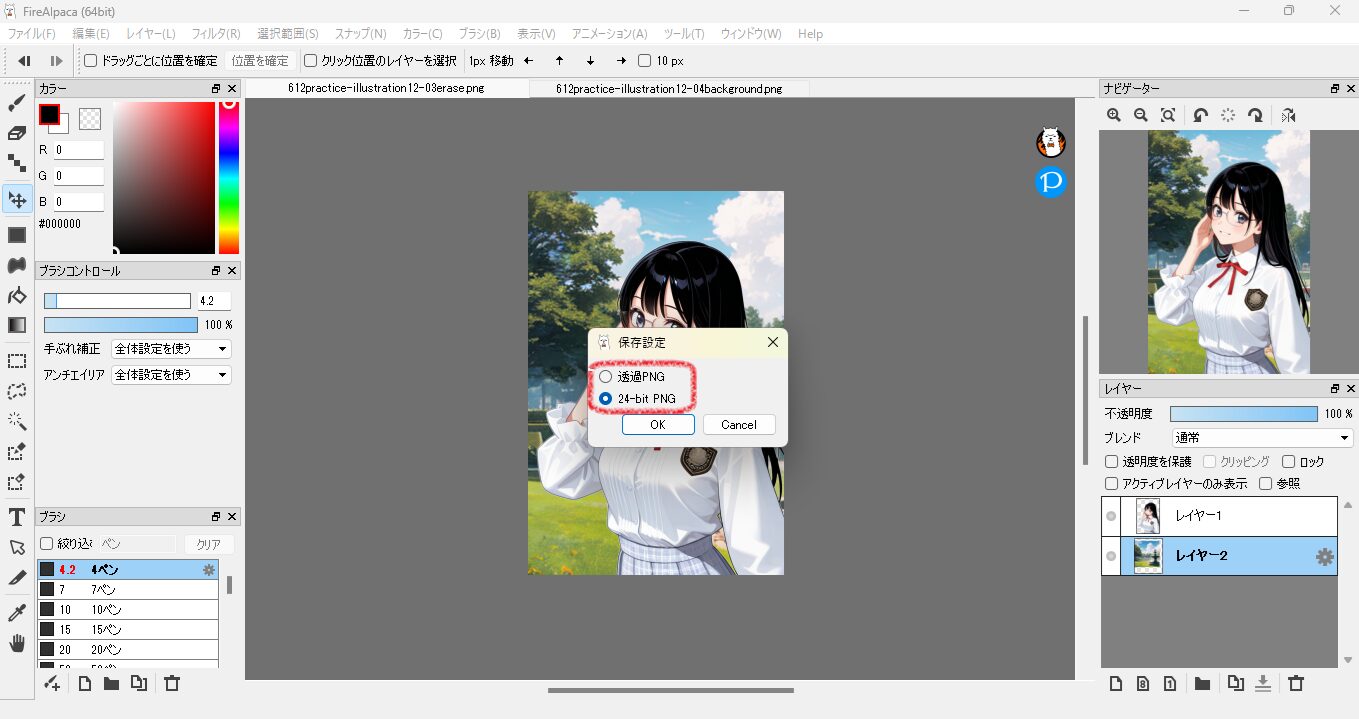
「.png」保存だと「レイヤーが保存されませんよ」って聞かれます。問題なければ「OK」です。さらにその後「透過PNG」か「24-bit PNG」かを尋ねられます。用途に合わせて選び、透過させたければ「透過PNG」、透過の必要がない背景付き挿絵の場合「24-bit PNG」です。
画像のサイズ調整
ここまででキャラクター画像に背景画像を合成完了。出来上がった画像を参考画像に設定して、さらにブラッシュアップしたり、「Hires」処理で解像度アップしたりで挿絵の完成です。最後は挿絵に合ったサイズにするための調整方法を紹介します。
例えば私の場合、挿絵は1200×1600にしています。でも「Hires」処理は余裕をもってもっと大きくしていますし、そもそも縦横比が異なる。これを目的の挿絵サイズにするためには、画像解像度とキャンバスサイズの調整が必要です。
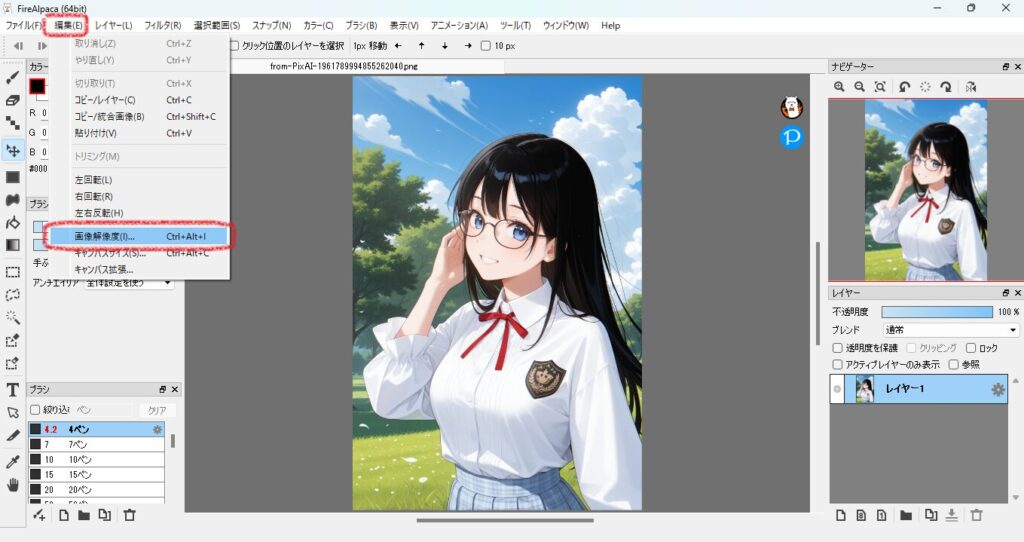
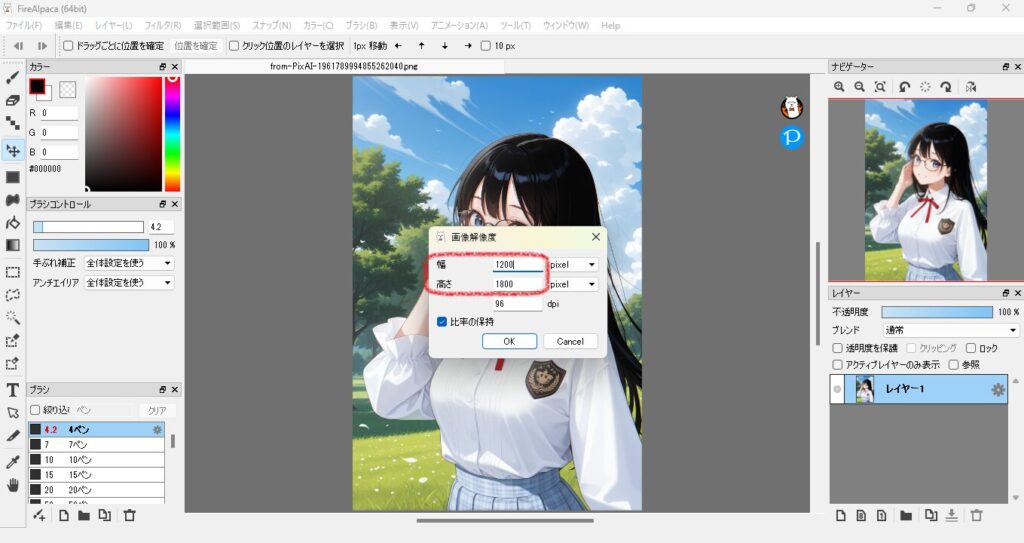
まずは「編集」⇒「画像解像度」で解像度を調整します。具体的には「幅」と「高さ」のどちらかは目的と同じ、もう片方は大きい状態にします。今回の場合「幅」を目的の「1200」にしています。「比率の保持」にチェックが入っているので、「高さ」は自動で変わります。
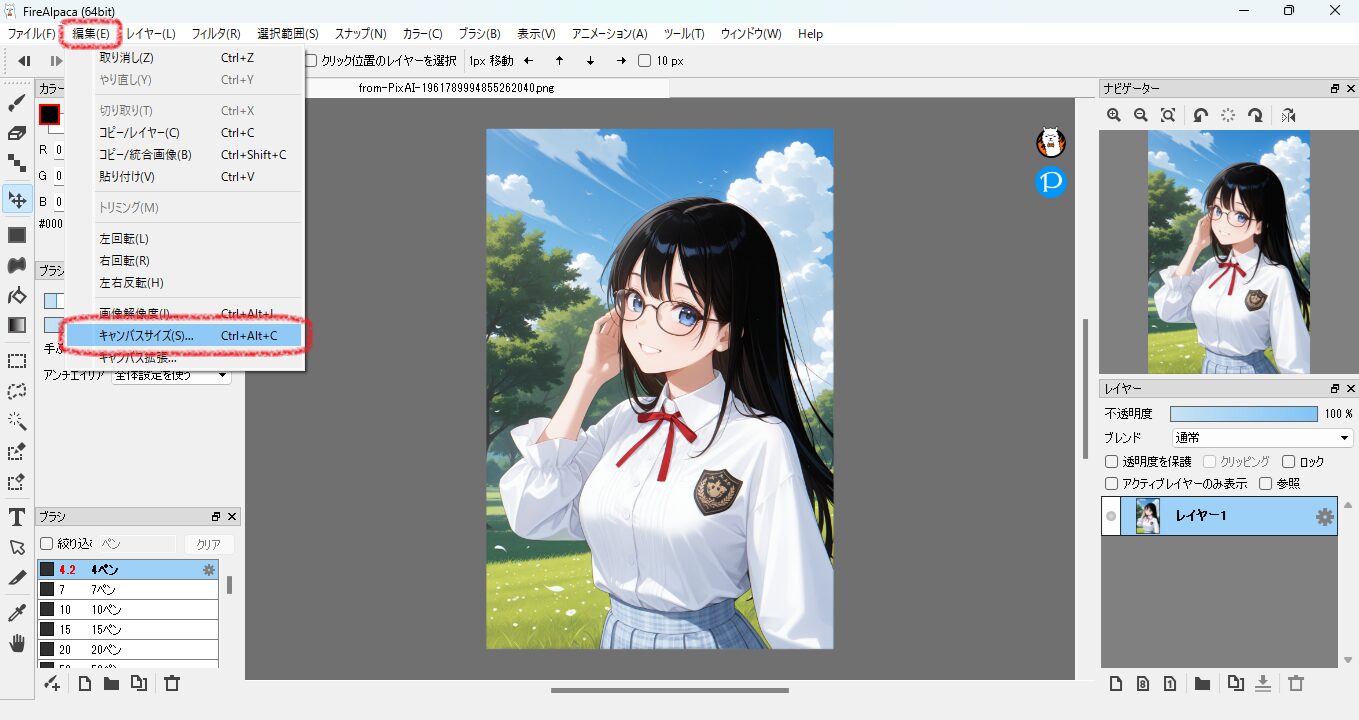
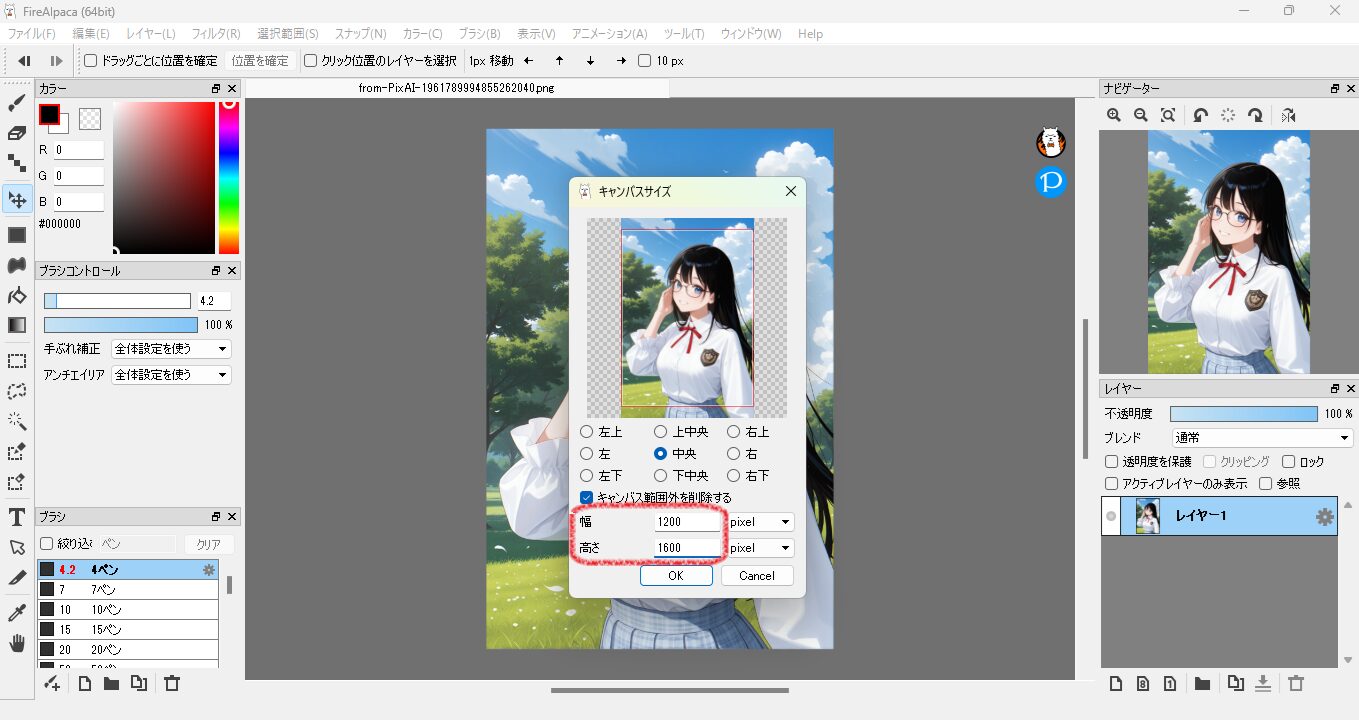
お次は「編集」⇒「キャンバスサイズ」です。「幅」と「高さ」のうち片方は先ほど調整済みですから、大きい部分を削除します。今回の場合「高さ」を「1600」にします。このときウィンドウの上画像に赤枠が出て、削除後にどのような感じになるか示してくれています。
場合によっては上側だけ、あるいは下側だけを削除したいこともあります。そういう時は「中央」、「上中央」、「下中央」などのラジオボタンで、削除する場所を変えることができます。もったいないので縦横比は最初から目的と同じにすると良さげ。
以上で画像のサイズ調整も完了。キャラクター画像と背景画像を合成し、挿絵にピッタリなサイズの画像を得ることができました。上記に示した方法以外にもいろいろ手はあるかと思います。この記事が皆様のご参考になれば幸いです。ありがとうございました!

まとめ
ラノベ挿絵作成の実践編として、『魔法都市カディンギルの学園事情』挿絵を例に背景合成方法&サイズ調整方法を紹介しました。3Dキャラ⇒AIイラストの流れを使えば無料・簡単・短時間でキャラクター画像を自作可能。そこに背景を合成すればあっという間に挿絵ができます!