
拙者は悪くない!
悪くないも何も裸じゃないですか
怒られたとき用の表紙絵も準備してある!
……確信犯ですね
要約
ラノベ挿絵作成の実践編として、『魔法都市カディンギルの住宅事情(下)』表紙を例としてタイトル挿入&縁取り&ぼかしを紹介します。3Dキャラ⇒AIイラストの流れを使えば無料・簡単・短時間でキャラクター画像を自作可能。それっぽい表紙で印象深く仕上げよう!
ラノベイラスト作成の決定版!(当社比)
ラノベ挿絵実践置き場14践目では「3Dキャラ⇒AIイラスト」という方法を使いつつ、表紙絵にタイトル挿入する方法を紹介します。……え? 知ってる? 少なくとも私は最初「@」を知らなかったので多少は需要あるかな、と。イラスト作成の基本的な方法は以下をご参照ください。
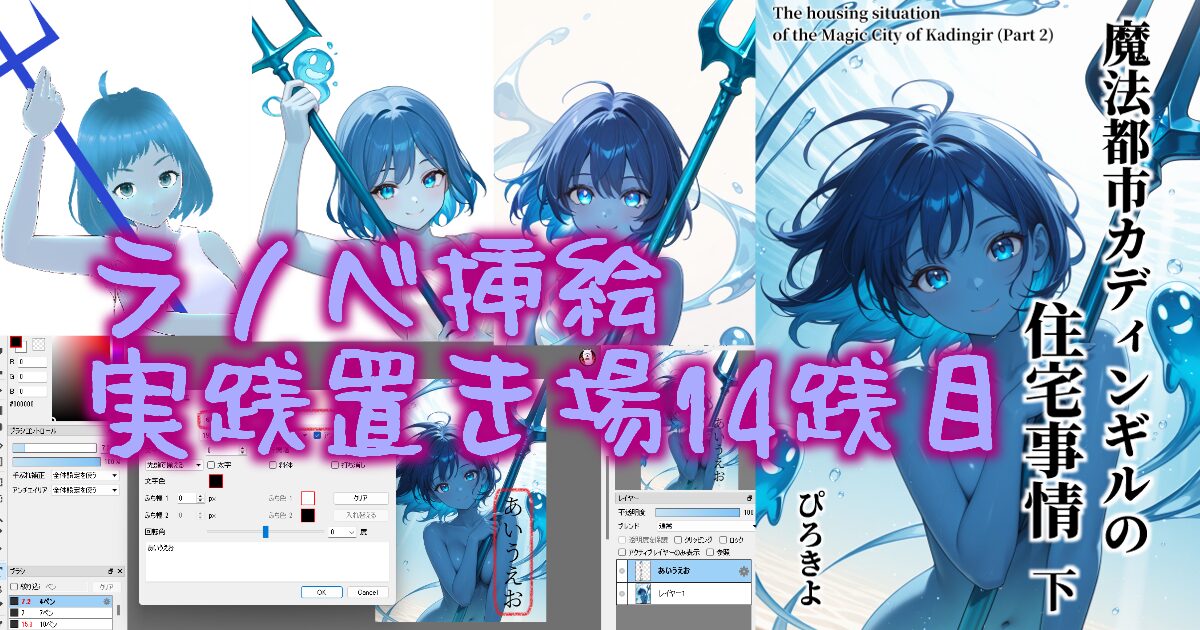
例として『魔法都市カディンギルの住宅事情(下)』の表紙を用います。ヒロインである水の精霊プリュイがトライデントを持ってるってイラスト。最初に弁解しておくと脱がせたのはAIです。以下Kindle本の商品リンク。
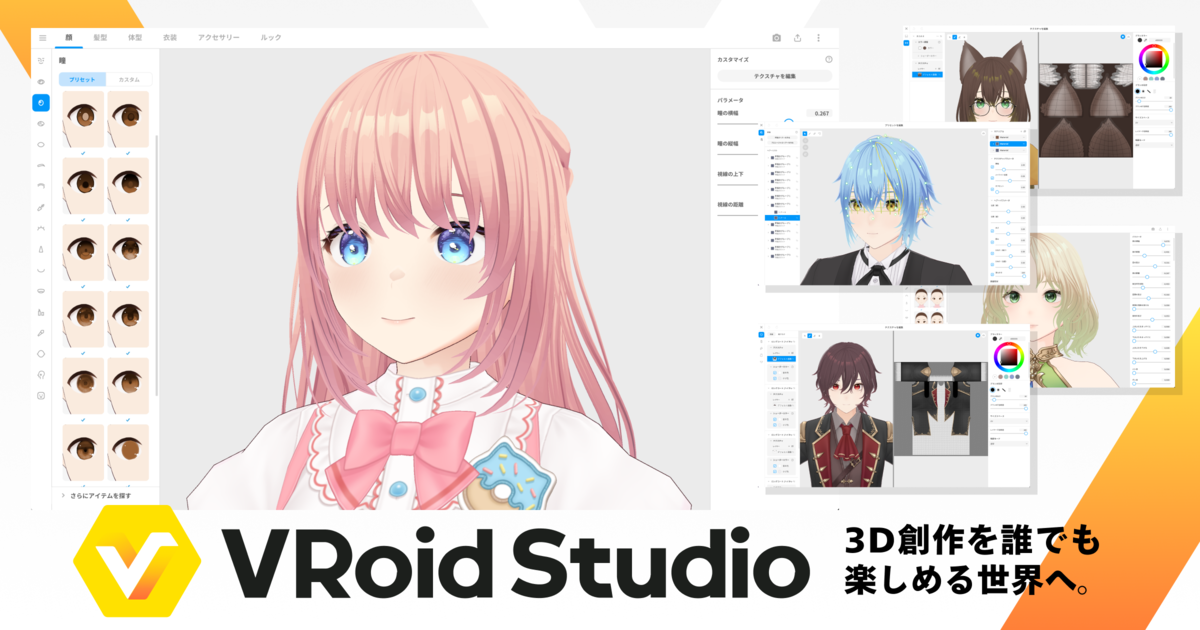
この方法では3Dキャラクター作成ソフト「VRoid Studio」、AIイラスト生成サイト「PixAI.art」、お絵描きソフト「FireAlpaca」を使っています。ありがたいことに3つとも無料で遊べます。感謝してもしきれない。いつもお世話になってます!
表紙絵を用意します
今回もすでにイラストは出来上がっているものとします。以下「ラノベ挿絵実践置き場13践面」で示した矩形塗りつぶしの応用、多角形塗りつぶしでトライデントを画伯お絵描きし、その画像を「ラノベ挿絵実践置き場11践面」同様参考画像にして表紙絵を準備しました。
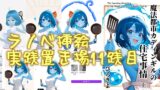
最初に私が準備したVRoid画像はちゃんと服を着ていましたし、途中まで着衣でした。それが最終的にどうしてこうなったのかは、AIイラスト七不思議の一つですね。Amazonに怒られたらボツにした画像に置き換える予定。


フォントの準備
ブログのアイキャッチでは個性的なフォントが好きなんですけど、電子書籍タイトルは王道にしました。コパイロットさんに聞いたところ「源の明朝」が良いとのことでしたので、これを使わせてもらってます。無料で使えて商用OKなありがたいフォントです。
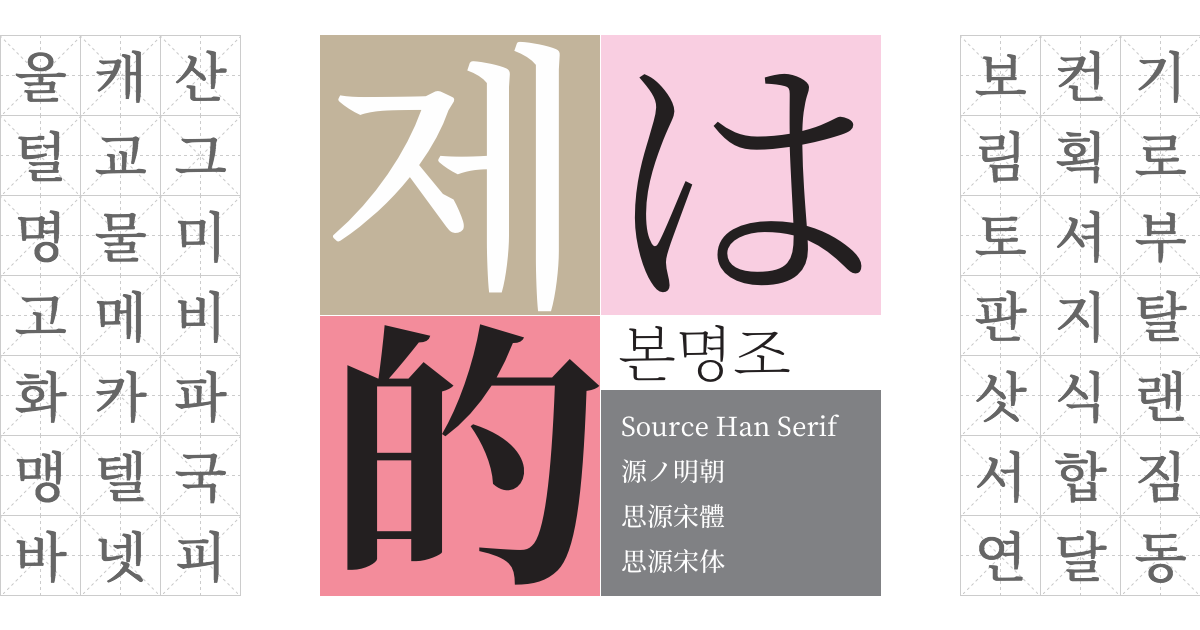
ZIPでも何でもダウンロードしてインストールすればOK。……なんですけど私自身ちょっと手間取ったので、備忘録的に実例紹介します。上記サイトから下の方「GitHubで(英語のみ)」へと進み「OTC」を選択(「源の明朝」フォントのフォルダが表示されます)。
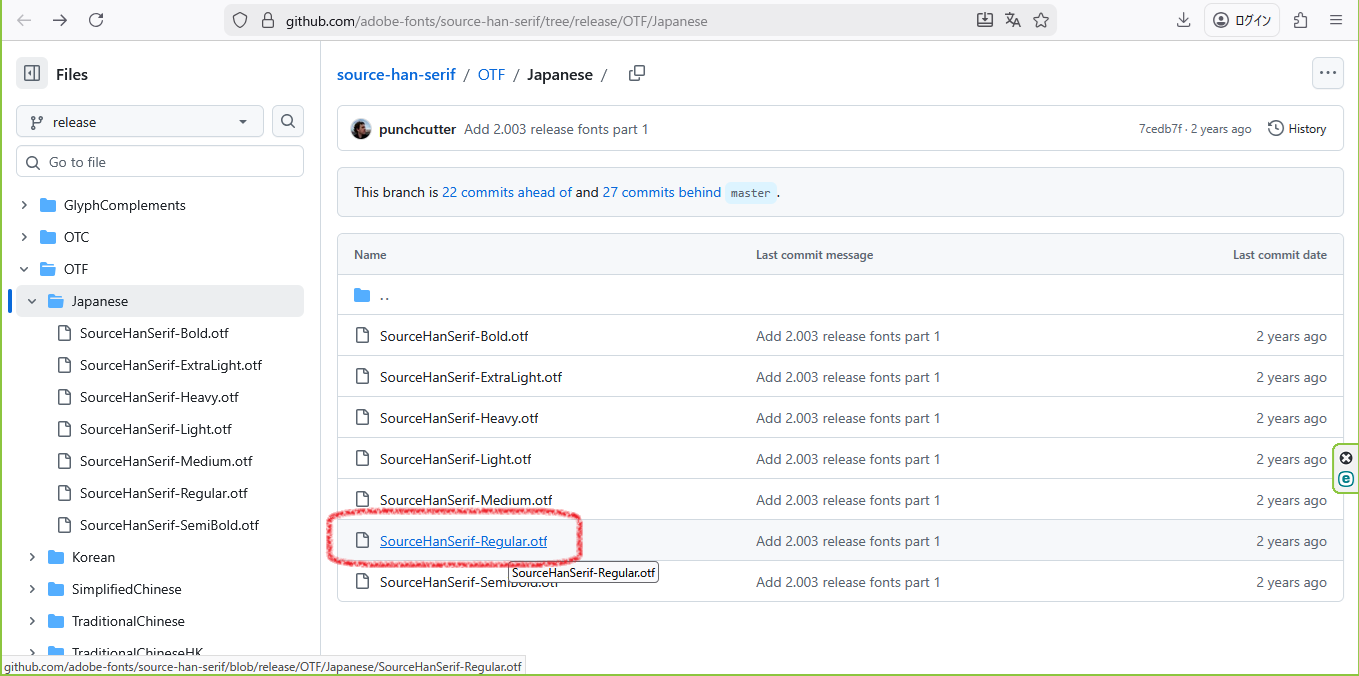
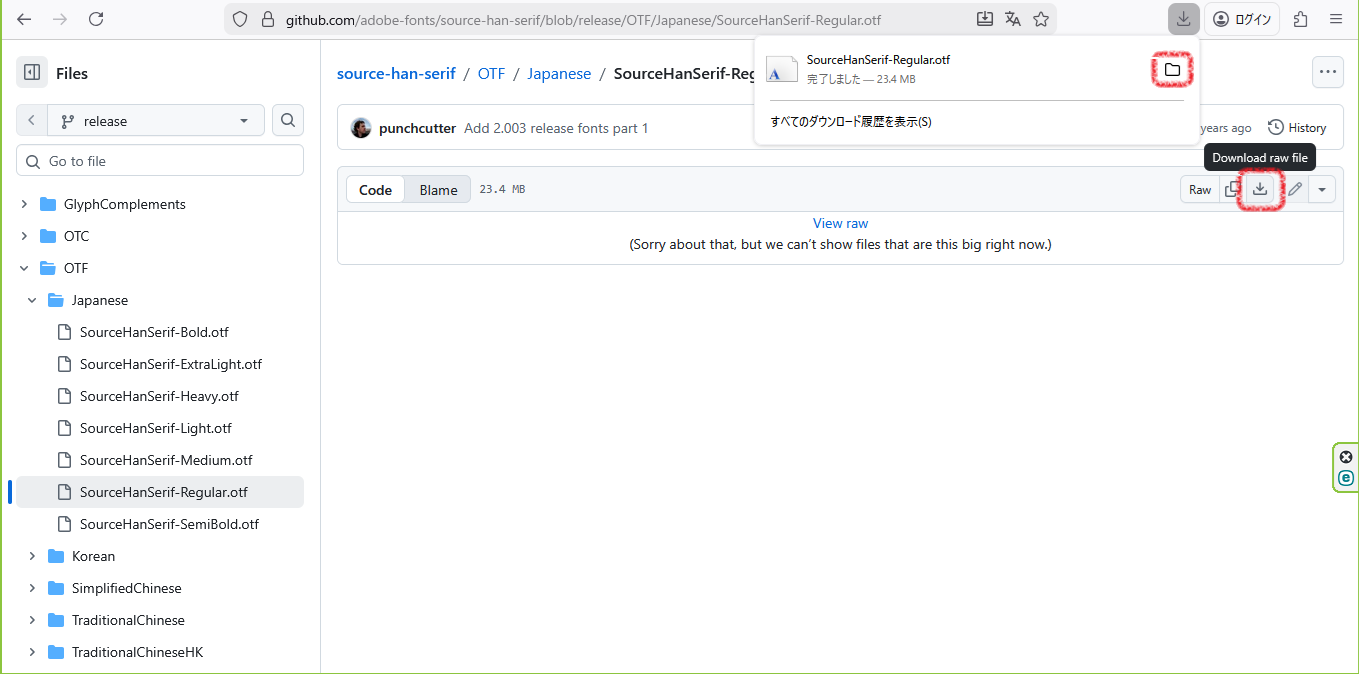
フォルダの中からダウンロードしたいファイルを選びます。今回の記事では「Regular」を例にして説明、ってことで「SourceHanSerif-Regular.ttc」を選択。ダウンロードボタンを押した後、完了したらフォルダを開きます。
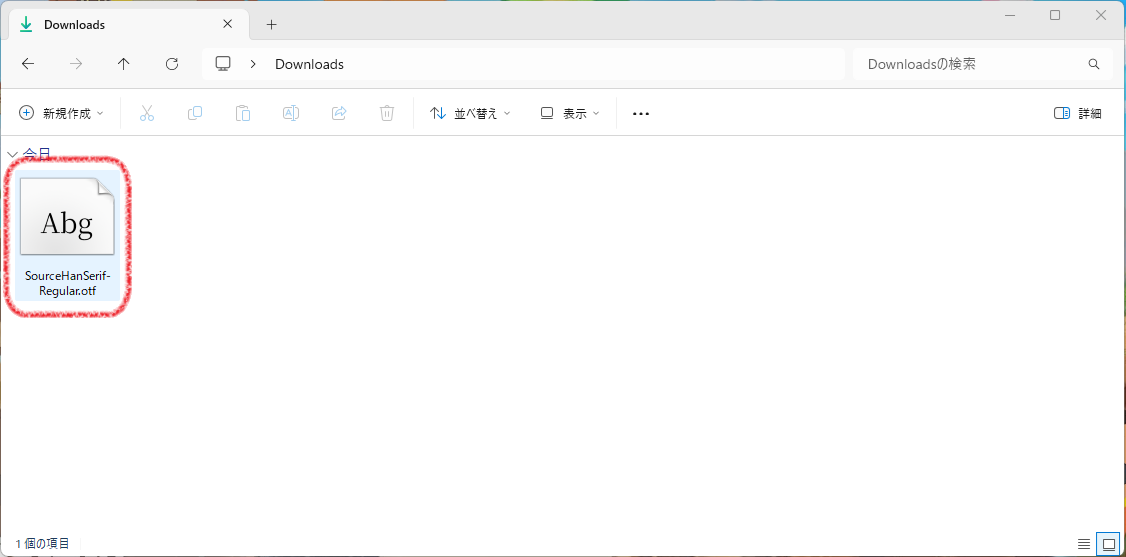
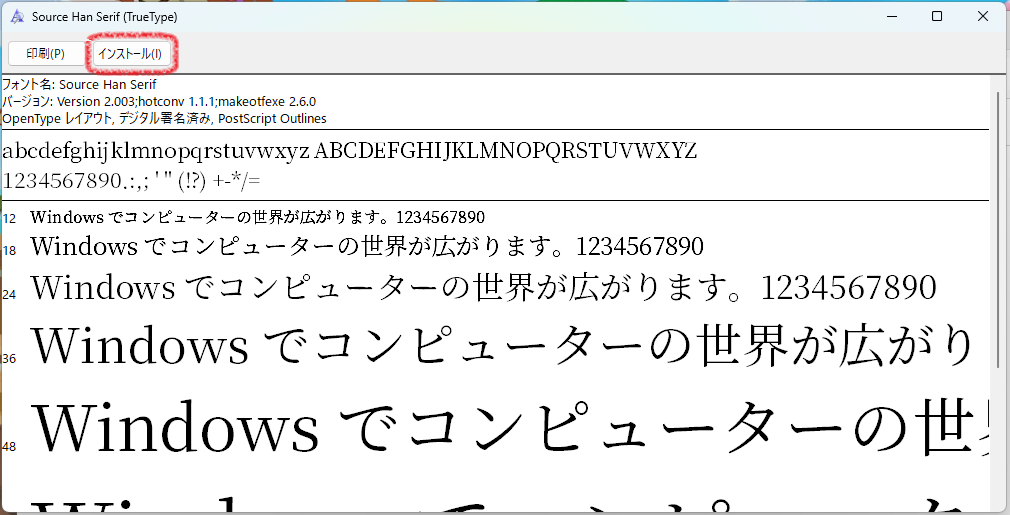
ダウンロードしたttcファイルをダブルクリックすると、ウィンドウが出てきますので「インストール」。これだけでフォントの導入は完了です。もっと簡単な方法があるかもですけど、まあ一例ってことで。
ちなみに私は「Regular」と「Heavy」を併用していて、表紙絵のタイトルみたいな太い文字は「Heavy」で、細かい英語部分は「Regular」です。小説の中身も同じように見出しと本文で使い分けてます。
タイトル挿入
縦書きは@マークですよ
私が躓いたのが縦書きです。昔使ってたopenCanvasではチェックボックスがあったんですけど、FireAlpacaではフォント名の前「@」付きが縦書きって事みたいです。……コパイロットさんに聞いたら見当違いのこと言われて迷走しました。
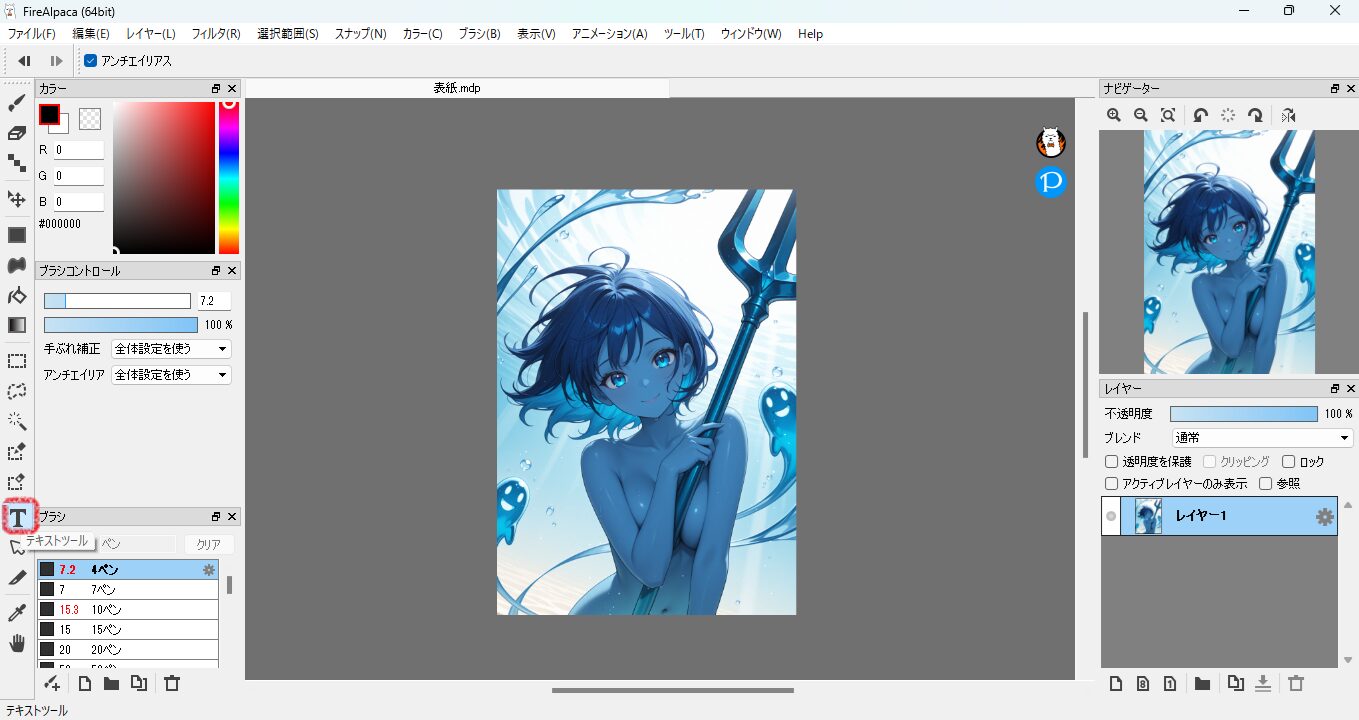
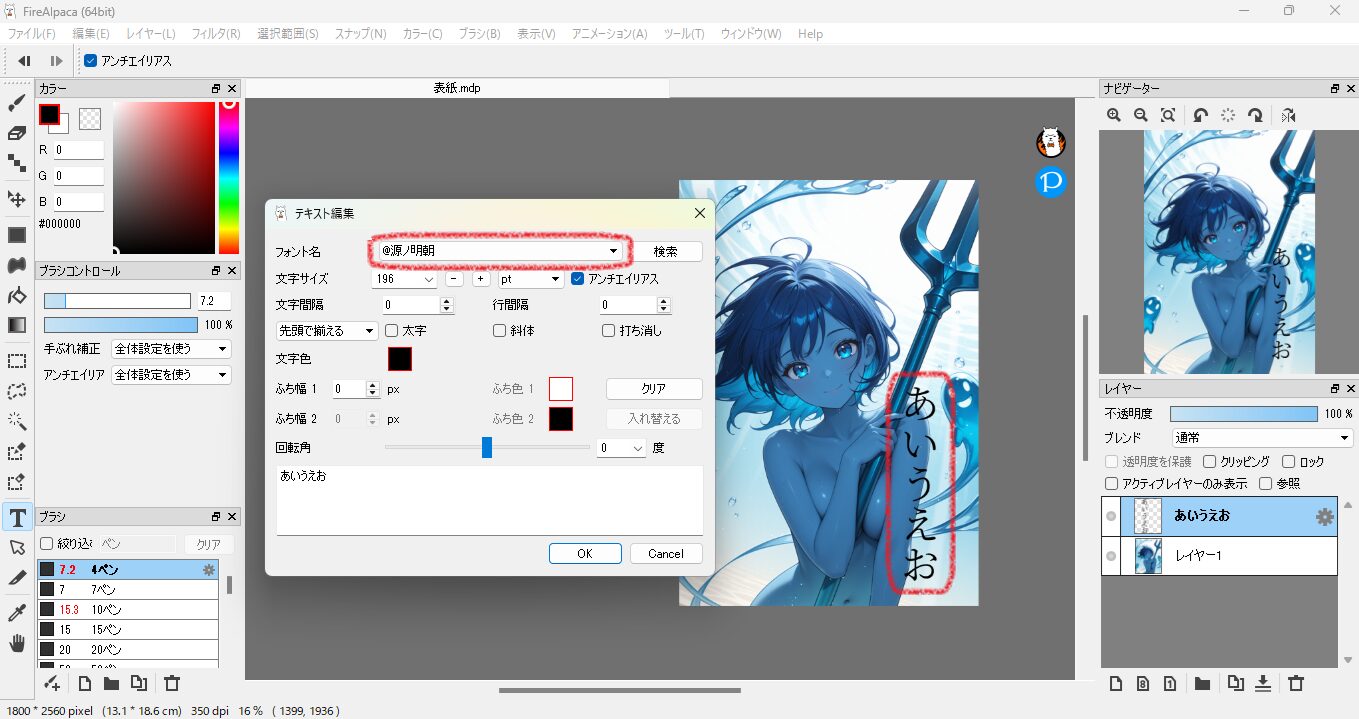
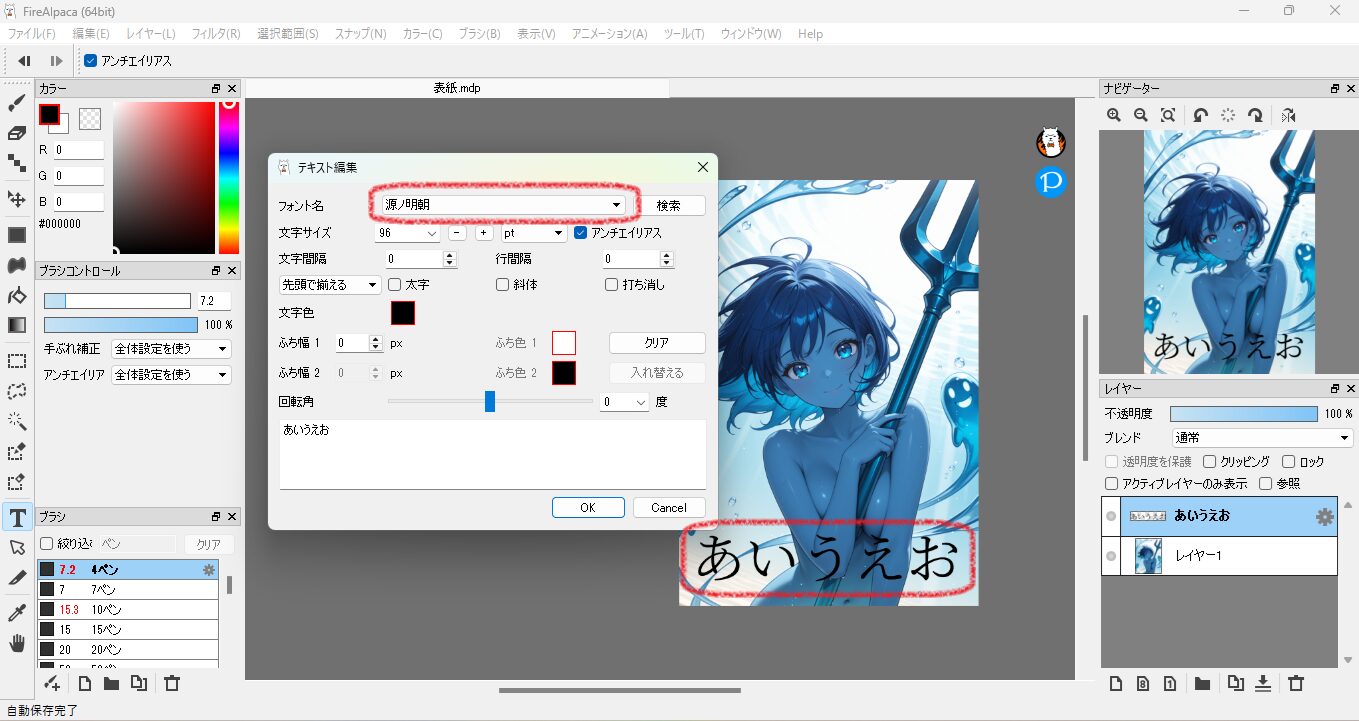
まずはFireAlpacaで表紙絵を開き、「テキストツール」を選択。文字を配置したいあたりでクリックすると「テキスト編集」ウィンドウが出てきます。「フォント名」で「@源の明朝」を選べば縦書きになりますし、「源の明朝」だと横書きです。
他には色やサイズを変えたり、場所を動かしたり色々できます。縁取りもできるんですけど、後述するようにいじりたい場合には画像にした方が良さげ。これまたもっと簡単な方法があるかもですけど(以下略)。

文字の縁取り
考えてみたら上記「テキスト編集」で「縁取り」をやったことがなかったりして。以下では後々いじることを前提に、テキストを画像として編集する方法を示します。
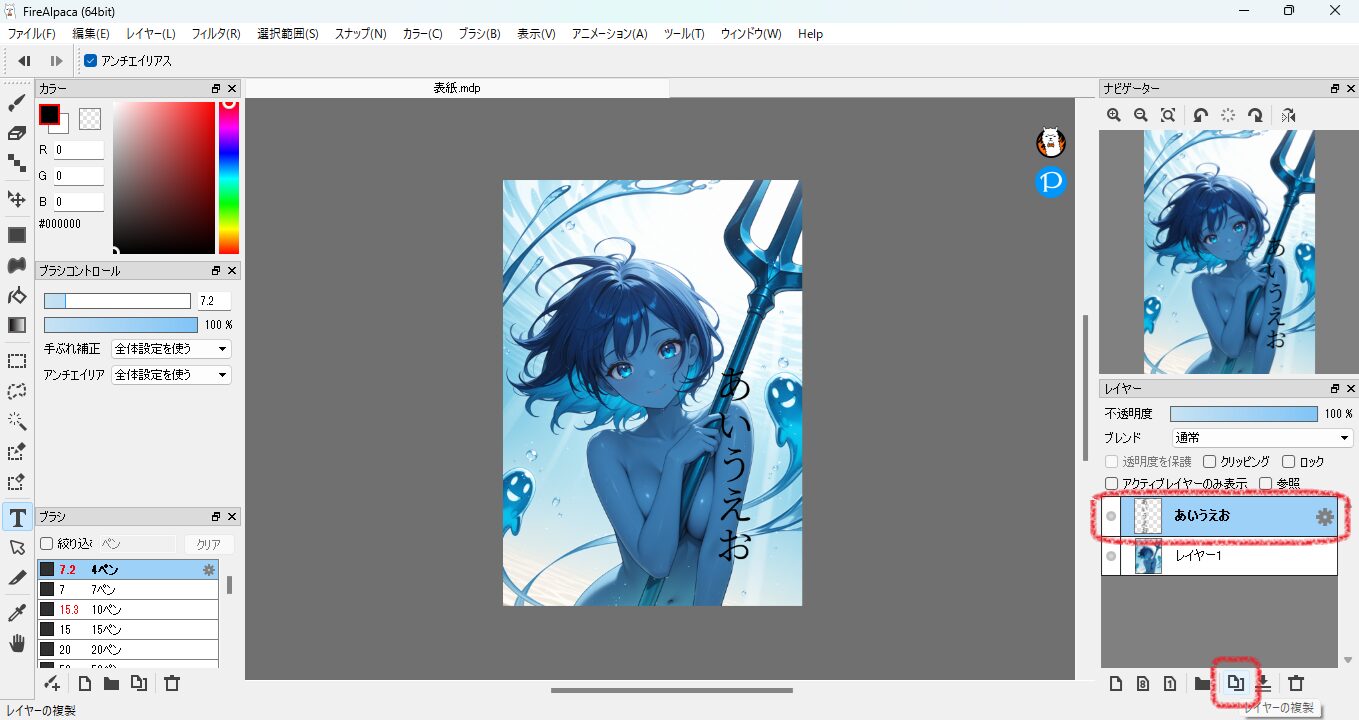
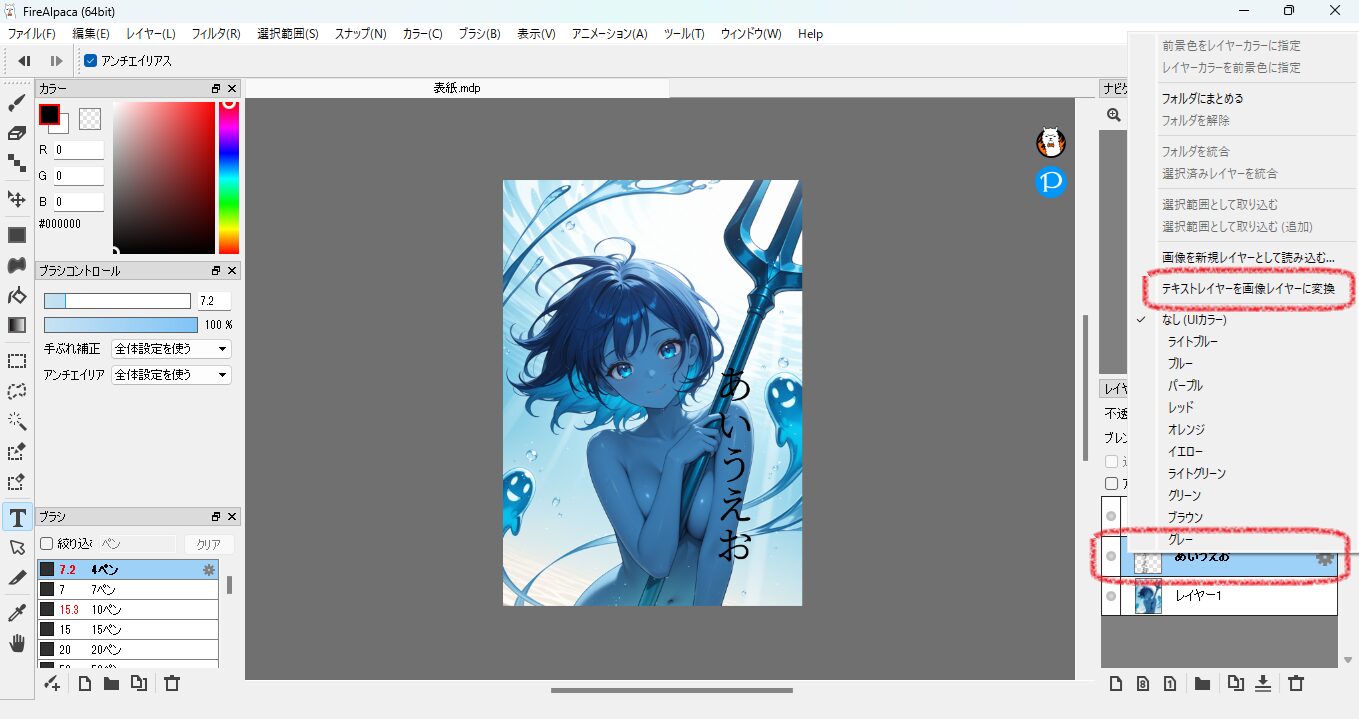
まずはテキストレイヤーを選択して「レイヤーの複製」です。お次は複製したレイヤーの下の方を選択して右クリック⇒「テキストレイヤーを画像レイヤーに変換」します。テキストレイヤーだといじれないので画像に変換、って感じです。
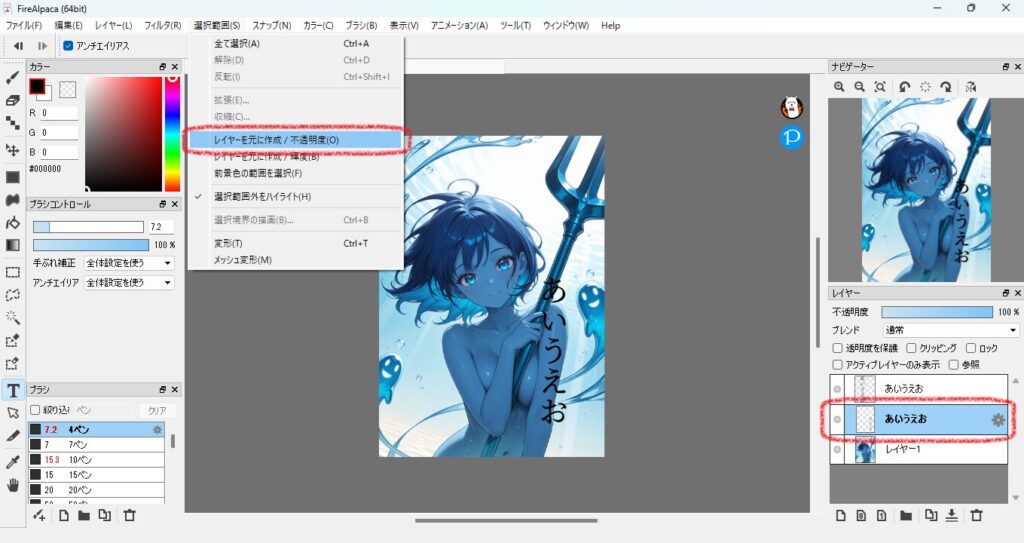
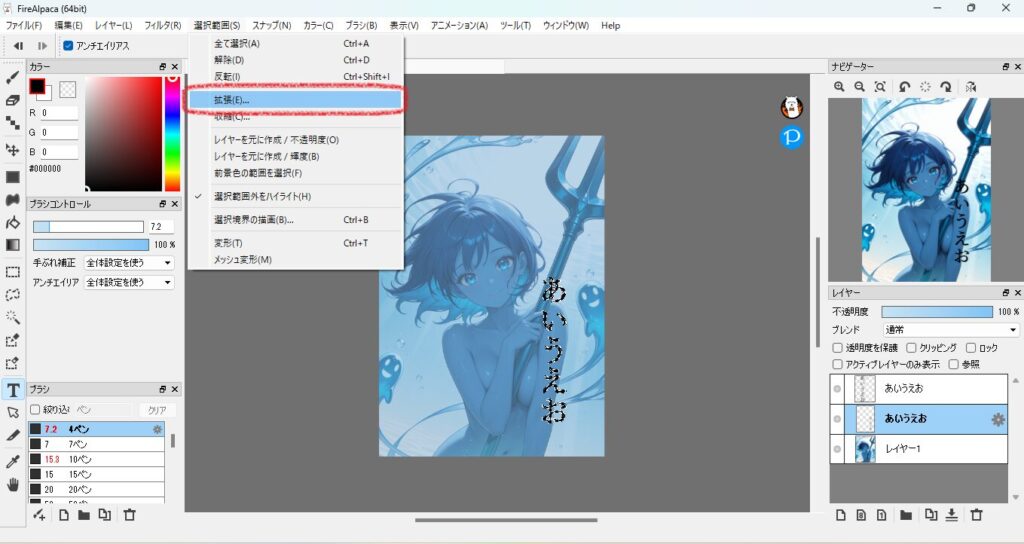
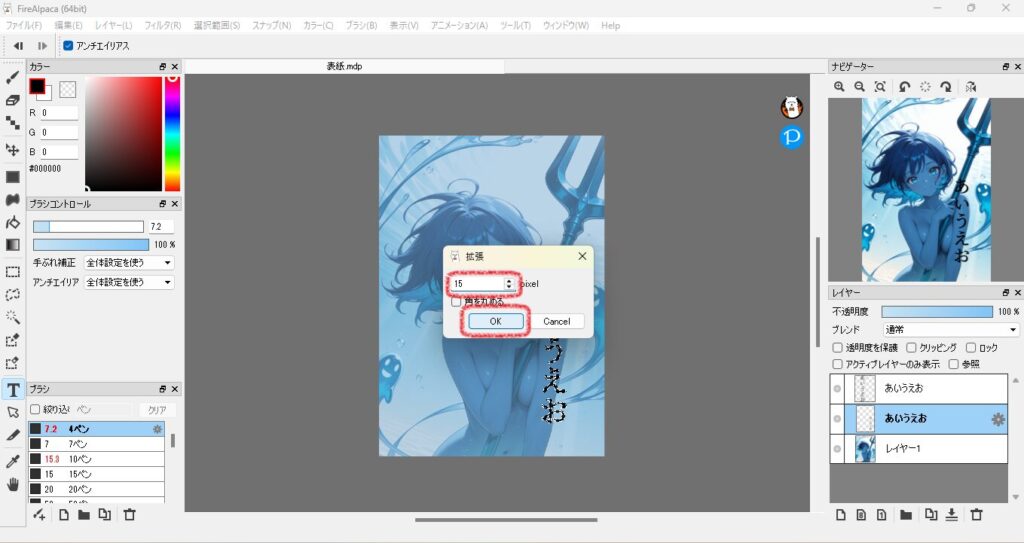
メニュー「選択範囲」⇒「レイヤーをもとに作成/不透明度」とすると、文字の部分のみが選択されます。この状態で「選択範囲」⇒「拡張」、拡張するpixelの値を入力して「OK」です。拡張する値は文字サイズに応じて微調整してます。
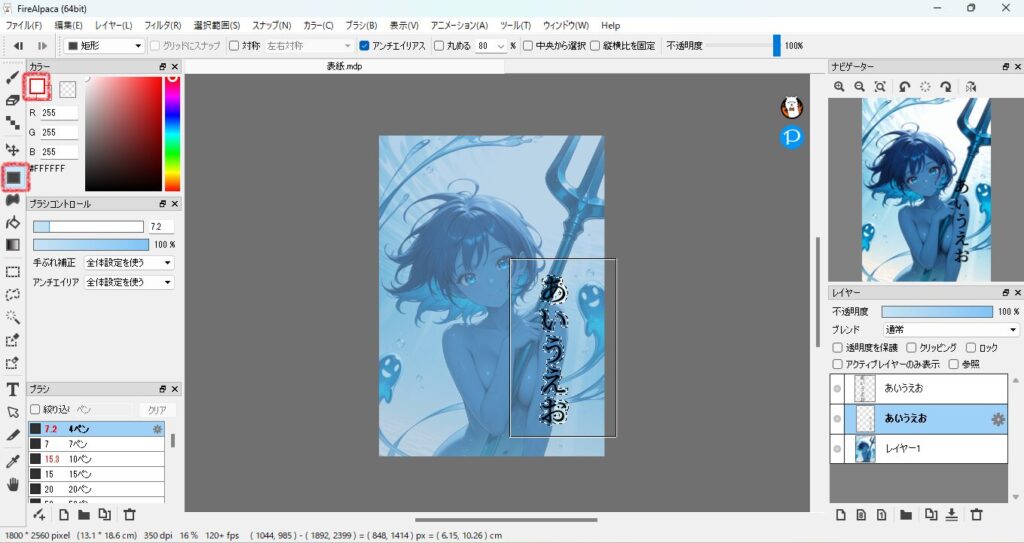
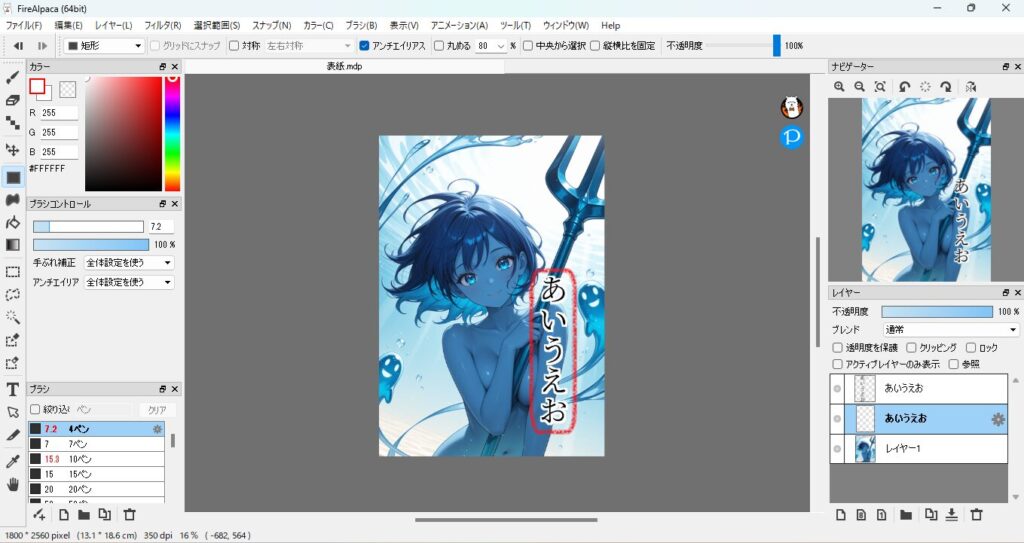
拡張された選択範囲の塗りつぶしは何でも良いですけど、私の場合だいたい色を選択して矩形塗りつぶしを使ってます。そういえばグラデーションも使ったことありました。最後に選択解除(Ctrl+Dが簡単)して縁取り完了です。
縁取りのぼかし
このサイトを始めてしばらくしたころ、縁取りをぼかしたくなってきました。文字を縁取ることでタイトルが読みやすくなったんですけど、もうちょっと柔らかくしたい⇒縁取りをぼかしたい、って流れです。だいたい以下のようにやってます。
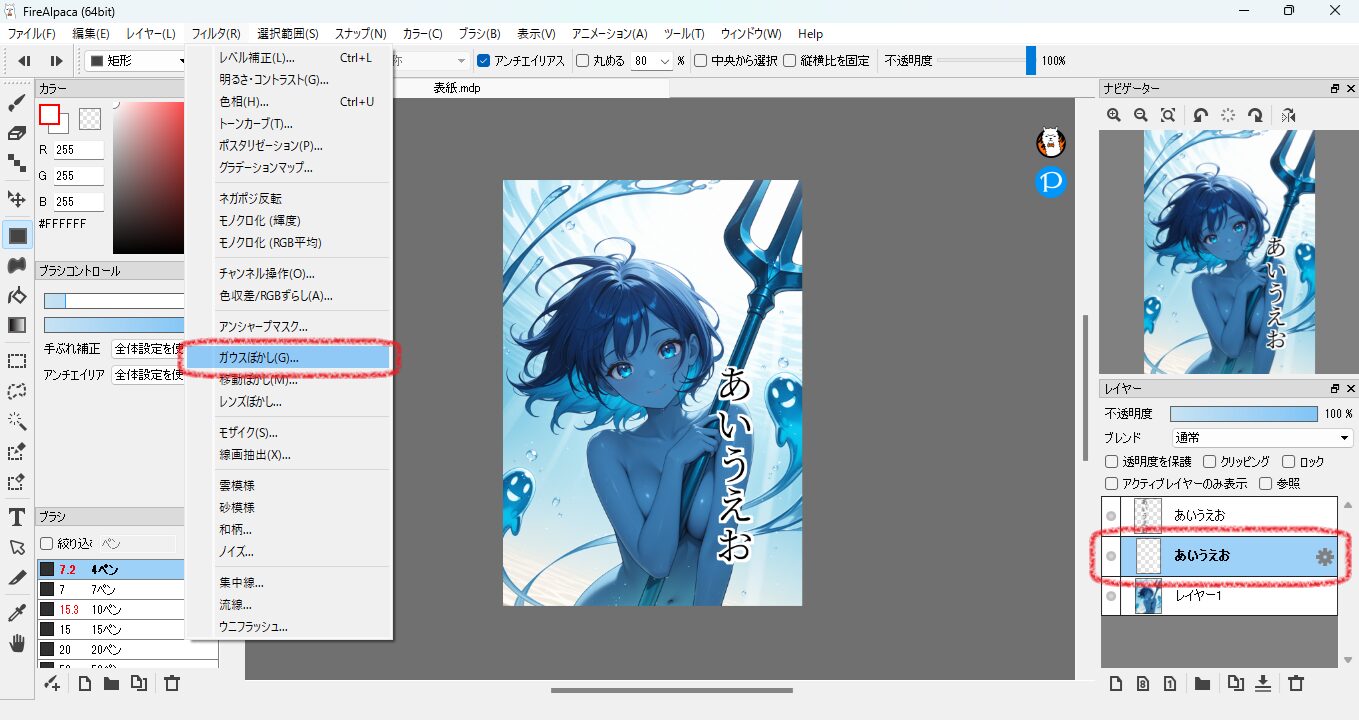
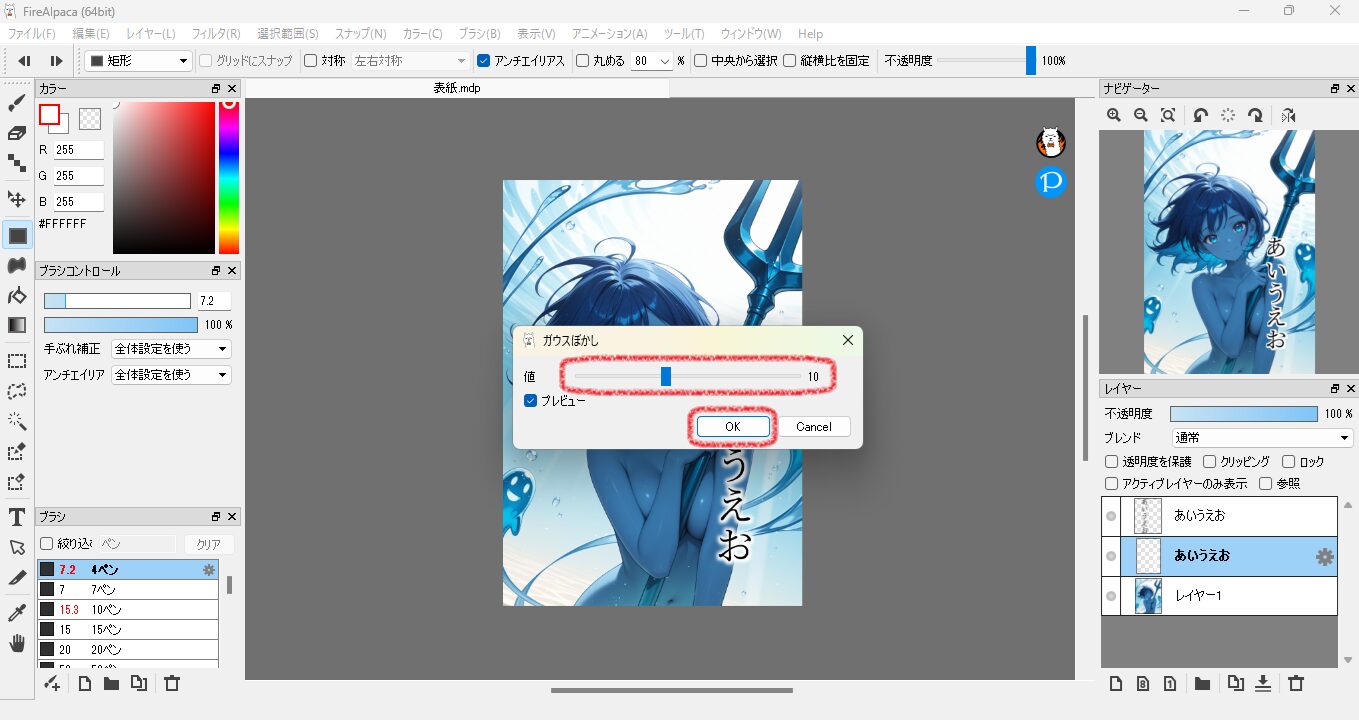
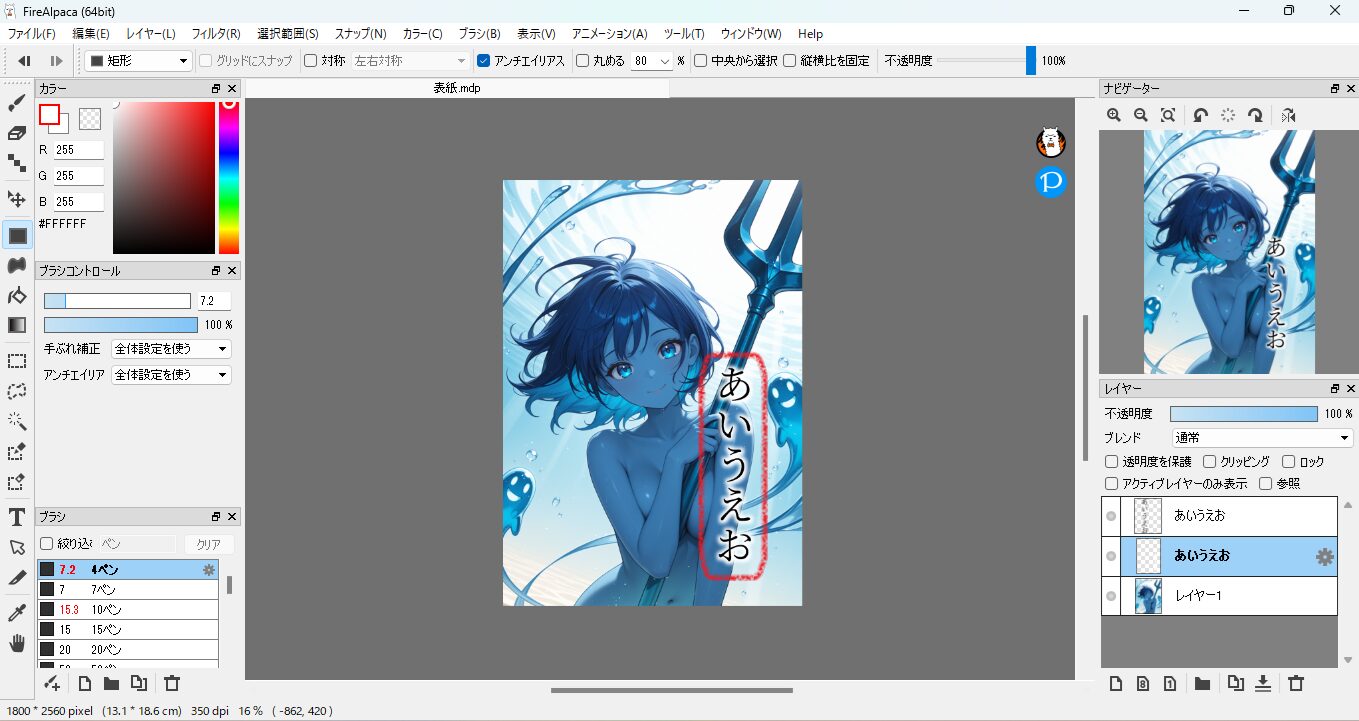
まずはぼかしたいレイヤー(先ほどの縁取りレイヤー)を選択して、メニュー「フィルタ」⇒「ガウスぼかし」です。「ガウスぼかし」ウィンドウで「値」を調整して「OK」。これだけで縁取りのぼかしは完了です。
「ガウスぼかし」の他「移動ぼかし」とかも使ったことがあったけどイマイチ難しい。他には「モザイク」なんかも使いどころムズイですけど面白い印象になります。もちろんフォント、文字の色、角度を変えたり、白抜きにしてみたりでもだいぶ印象が変わります。
せっかく気合い入れて表紙絵を作ったんですから、タイトルにもこだわってみたい。この記事が皆様のお役に立てれば光栄です! ちなみに私の場合、最近はシンプルなのが好み。AIイラストの魅力を引き立てるためタイトルは簡潔に、って作戦です。

まとめ
ラノベ挿絵作成の実践編として、『魔法都市カディンギルの住宅事情(下)』表紙を例としてタイトル挿入&縁取り&ぼかしを紹介しました。3Dキャラ⇒AIイラストの流れを使えば無料・簡単・短時間でキャラクター画像を自作可能。それっぽい表紙で印象深く仕上げよう!
↓人型ではない人外キャラとも共演可能ですよ。
↓ちなみに記事中の表紙イラストはこの手のお絵描き&合成もりもりで作ってます。