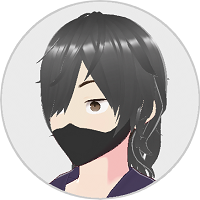
AIイラストのみだとメチャムズな挿絵も合成を使えば、ホーレこの通り
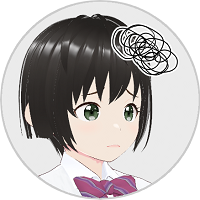
ヒロインのVRoid下着見えてません?

あれは白い水着! ……残念ながらAIイラストは大人し目だけどね。

Pixaiナイスフォロー
要約
ラノベ挿絵作成の実践編として、『魔法都市カディンギルの住宅事情(上)』の挿絵を例として境界ぼんやり合成のイラスト作成を紹介します。3Dキャラ⇒AIイラストの流れを使えば無料・簡単・短時間でライトノベルの挿絵を自作可能。AIイラストのみでやろうとするとメチャムズ。
ラノベイラスト作成の決定版!(当社比)
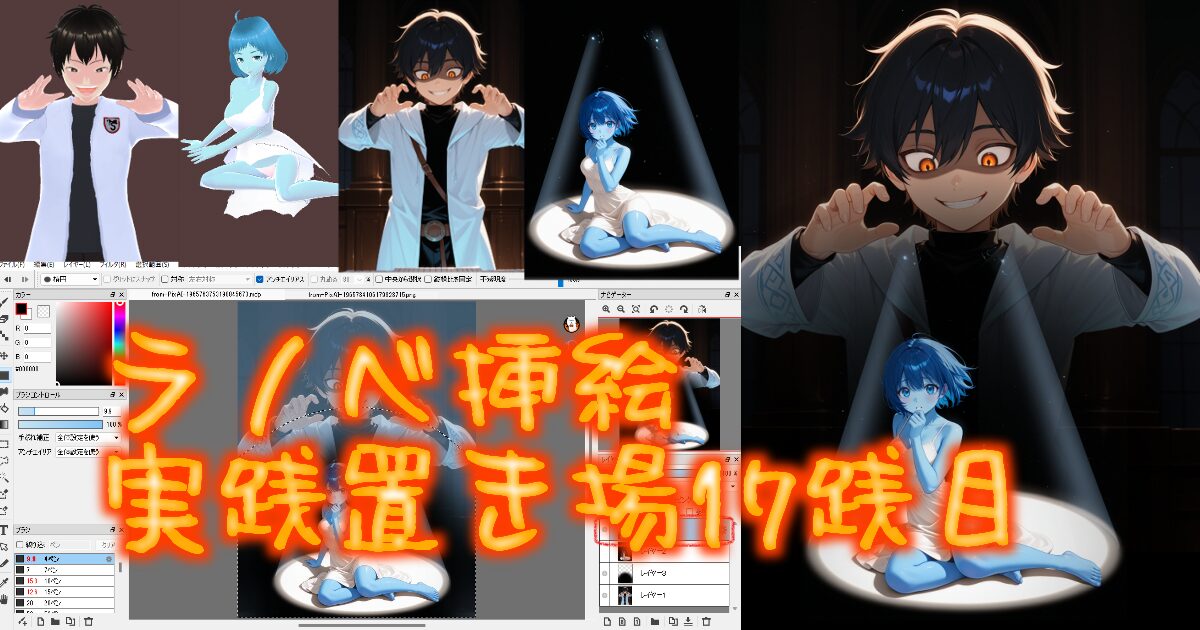
ラノベ挿絵実践置き場17践目では別々のキャラをありえない不思議状態で合成したい。こういうのってマンガやラノベ挿絵ではありがちシーンじゃないですかね。VRoidキャラをもとにしたイラスト作成方法については以下をご参照ください。
境界ぼんやり画像を作っておいて、FireAlpacaの「選択範囲」⇒「レイヤーを元に作成/輝度」で合成します。その昔、水浴びするイラストで腰から下が水につかっている状態を表現したくて使ったやつです。やり方自体は紹介していないっぽいけど。
例として『魔法都市カディンギルの住宅事情(上)』の挿絵を用います。卑劣な主人公の魔の手がヒロインに襲い掛かる妄想シーン。AIイラストのみでやろうと思ったら多分すごくムズイ不思議シーン。少なくとも私のレベルじゃ無理ですよ。以下Kindle本の商品リンクです。
ちなみに今回も流れを説明するため、新しく似た画像を作ってます。なので最後の完成画像は、実際につかった挿絵(アイキャッチ右側)と異なりますよ。
この方法では3Dキャラクター作成ソフト「VRoid Studio」、AIイラスト生成サイト「PixAI.art」、お絵描きソフト「FireAlpaca」を使っています。ありがたいことに3つとも無料で遊べます。感謝してもしきれない。いつもお世話になってます!
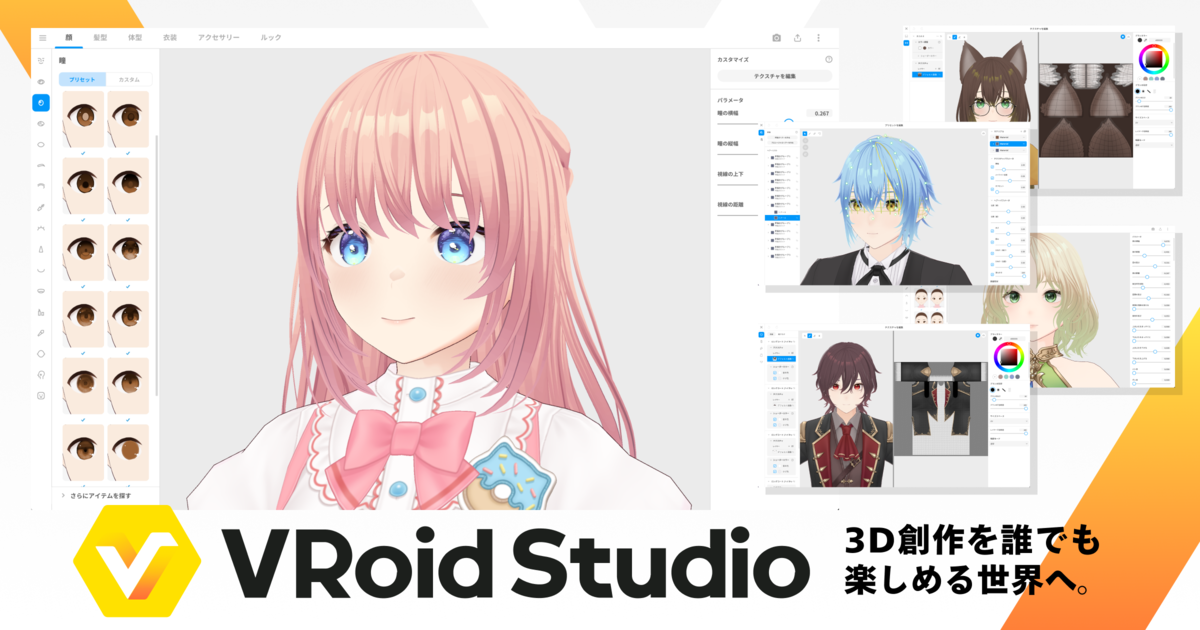
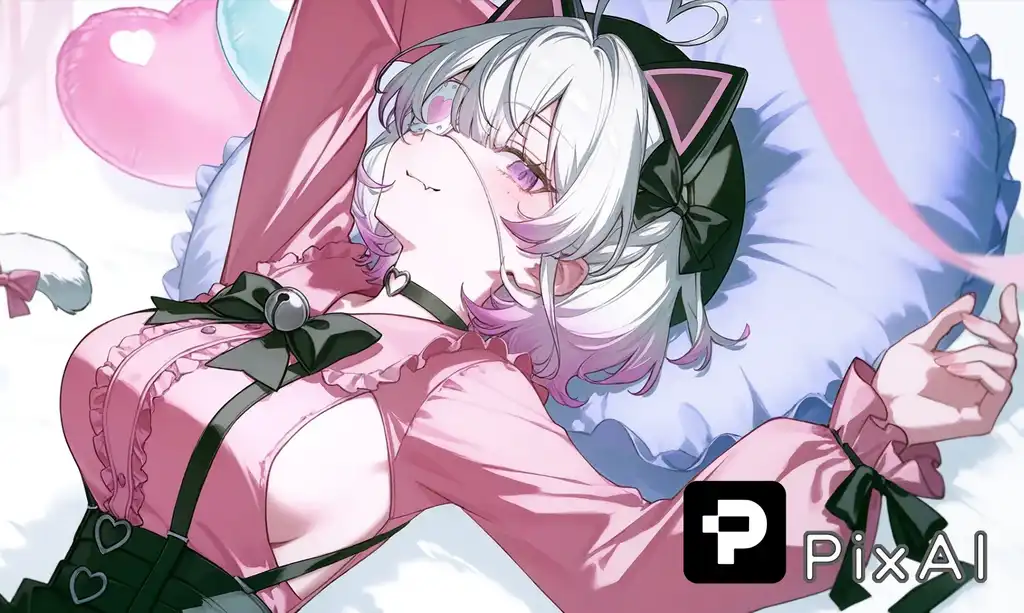
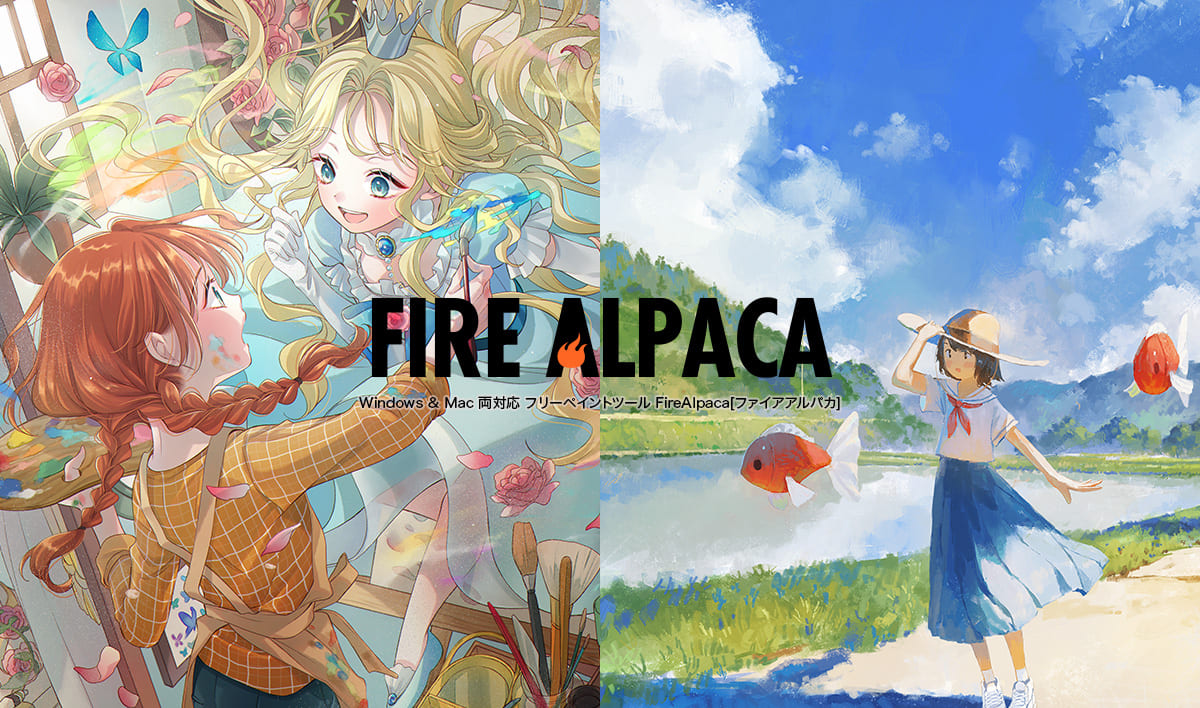
キャラを二人準備
まずはVRoid⇒AIイラスト化でもって二人分のキャラ画像を準備します。詳しくは上記「祝!魔法都市カディンギルKindle本完成!|いい事思いついた!」を参照。ヒロインの方は以前やったみたいなお絵描き⇒再AIイラストにより、スポットライトが当たってるっぽい感じにしました。
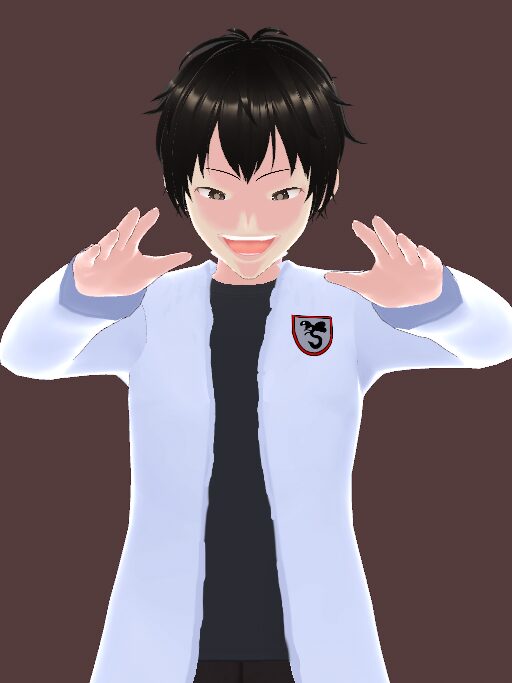
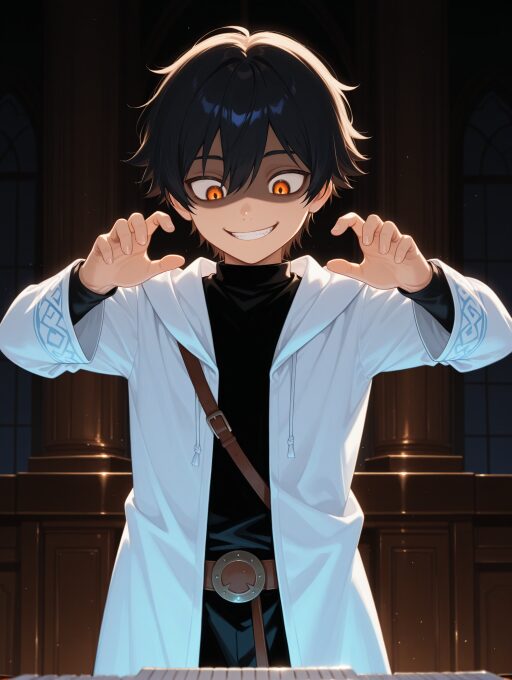
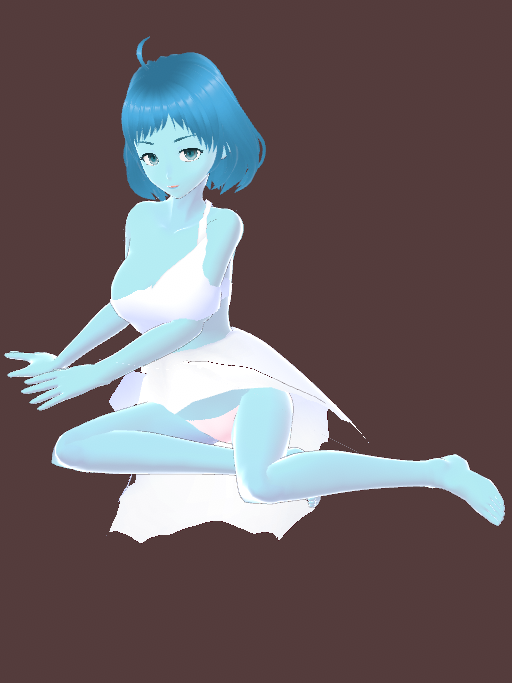
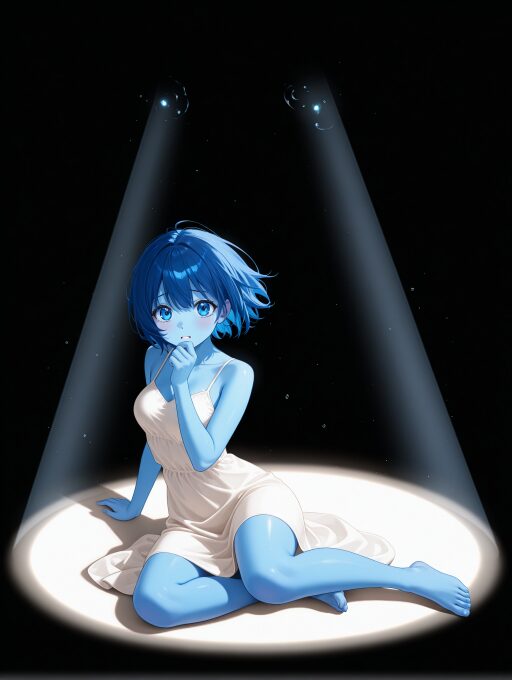
主人公の手の感じを出すため、「ピアノを弾く手」みたいなこと書いたらピアノが出てきたけどキニシナイ。ヒロインのVRoidキャラは雰囲気出すために洋服を破きました。しかしAIイラストではしっかり服を着ています。さすがPixai! 紳士ですなぁ。
主人公もヒロインも、この段階ですでにHiresしています。合成した後でHiresイコールAIイラスト化しても上手くいかない予感しかしないので。この辺りは好き好きですよね。私も画像によっては最後に再AIイラスト化とかしてます。


位置調整
元となる画像を準備したらさっそく合成、……と行きたいところですけどそれぞれの位置を調整しなければならない。まあ後でもできなくはないんですけど、微妙に不自然さが残ったりしたら嫌ですしー。
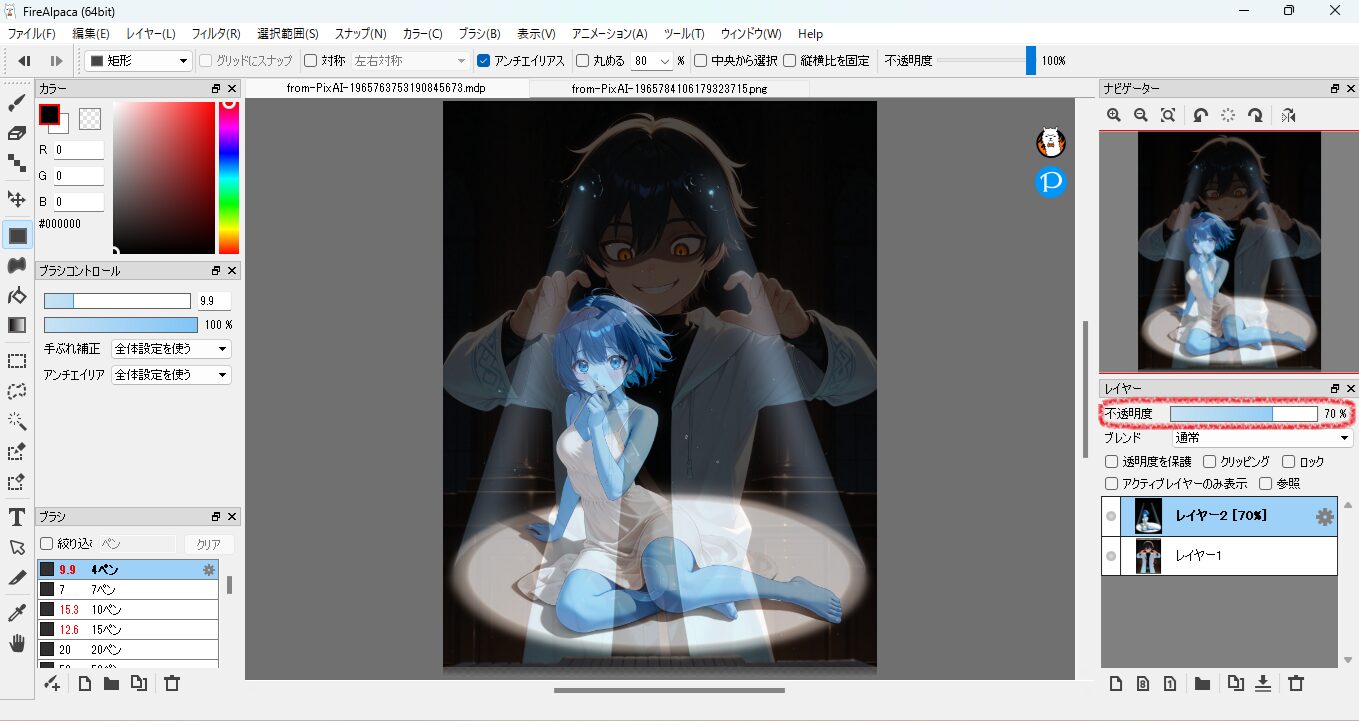
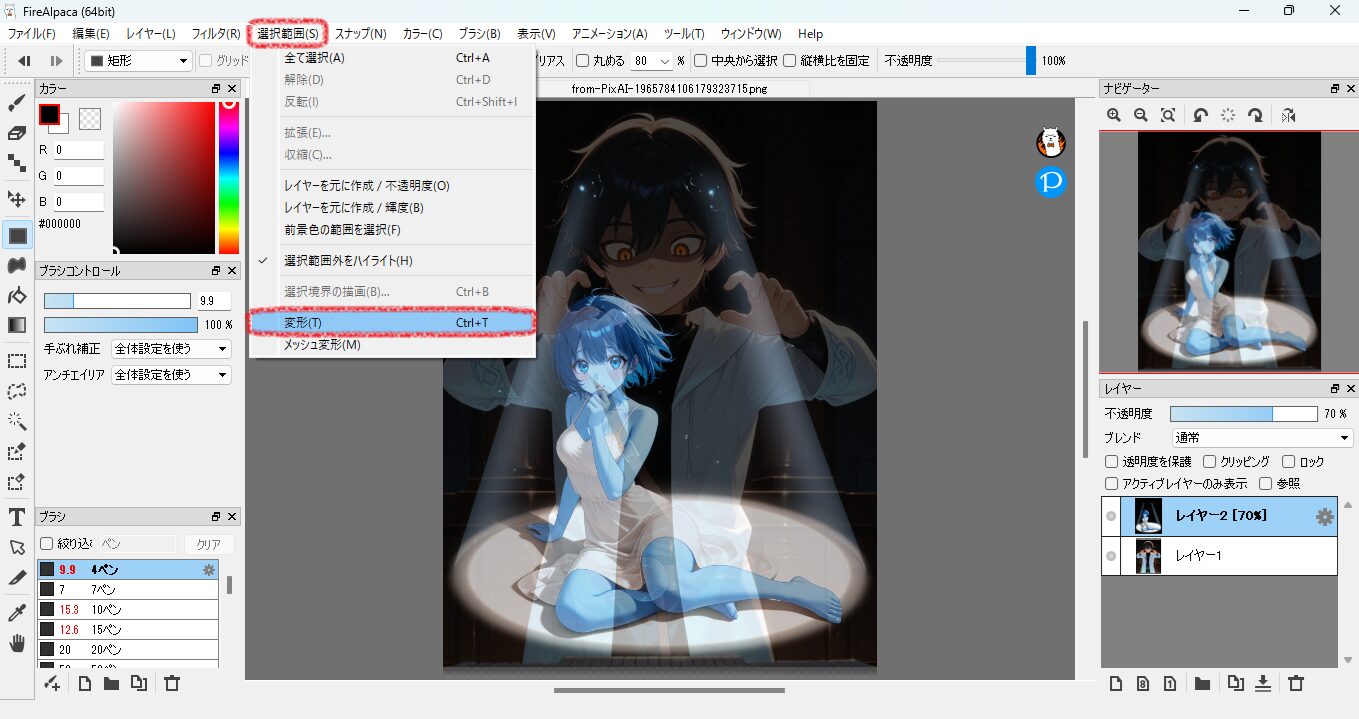
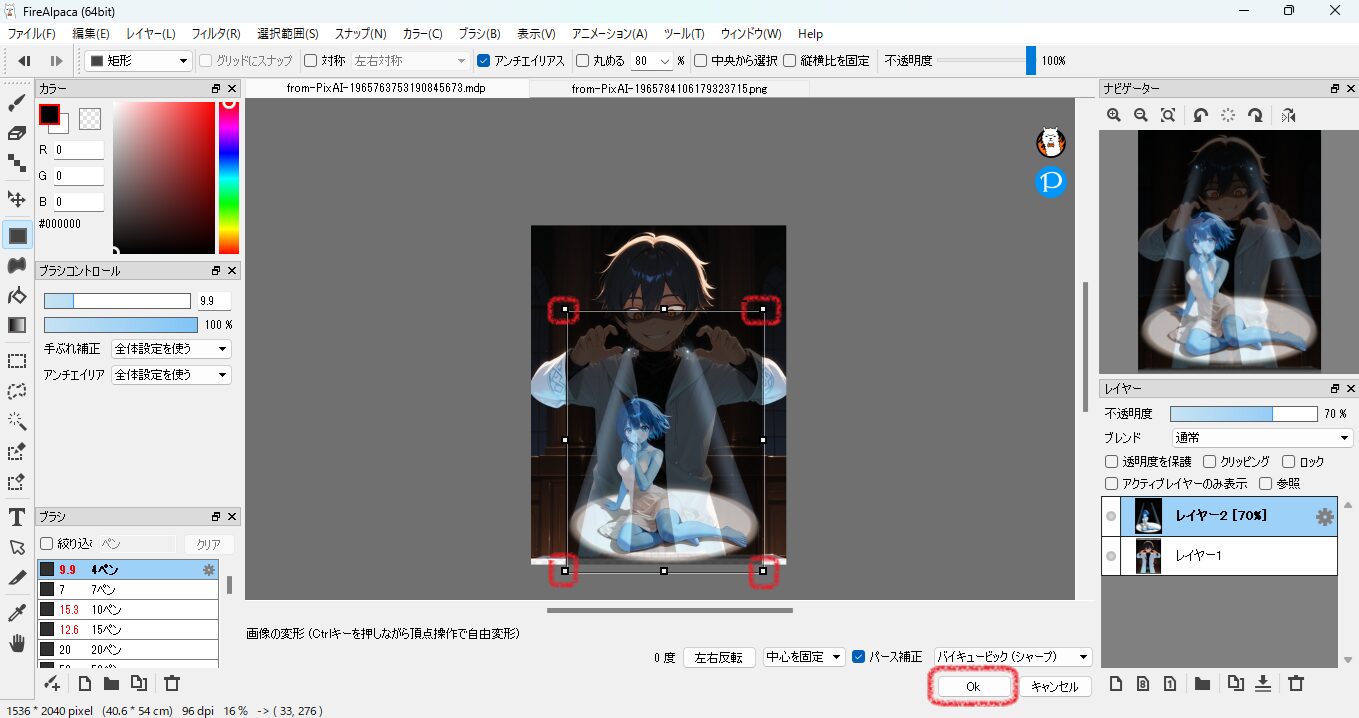
FireAlpacaで準備した2つの画像をそれぞれのレイヤーに貼り付け。調整後の雰囲気が分かるようにするため、片方のレイヤー(この場合はヒロイン)を透明化しておきます。メニュー「選択範囲」⇒「変形」と進み、四隅の□を引っ張ってイメージ通りに変形実行、位置調整します。
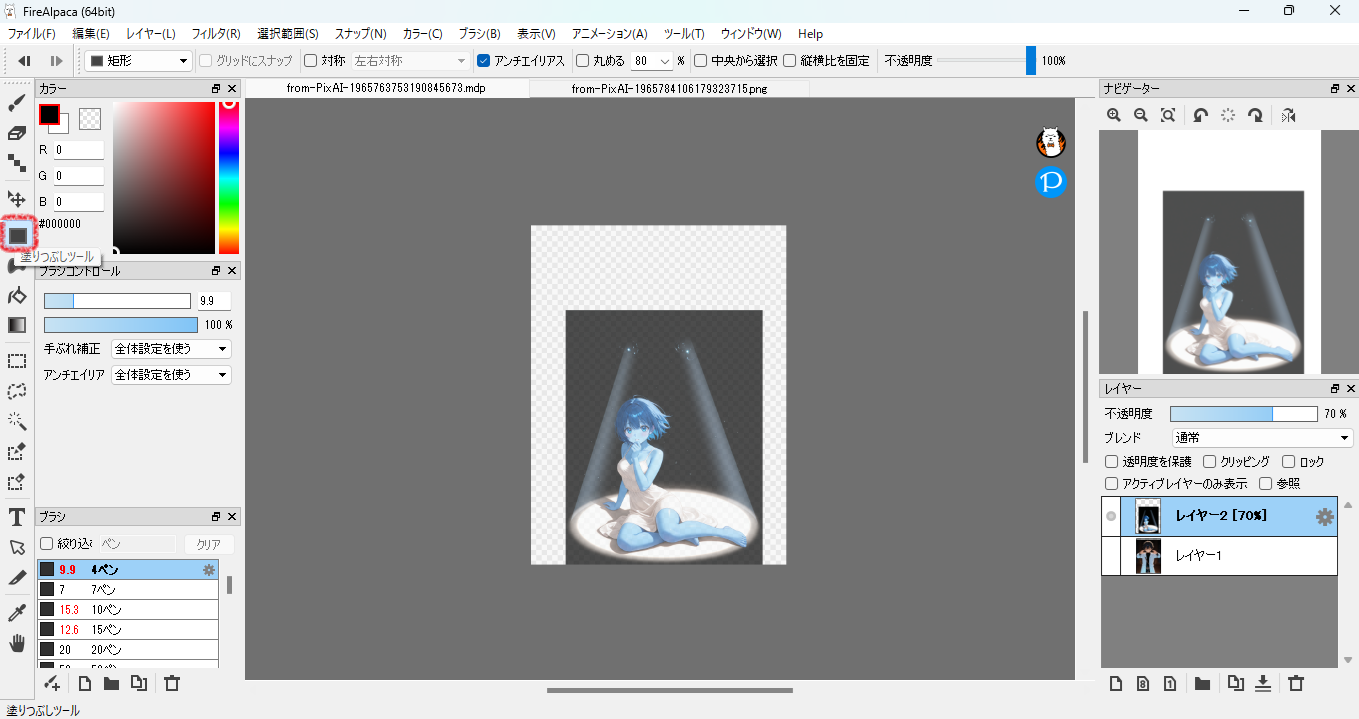
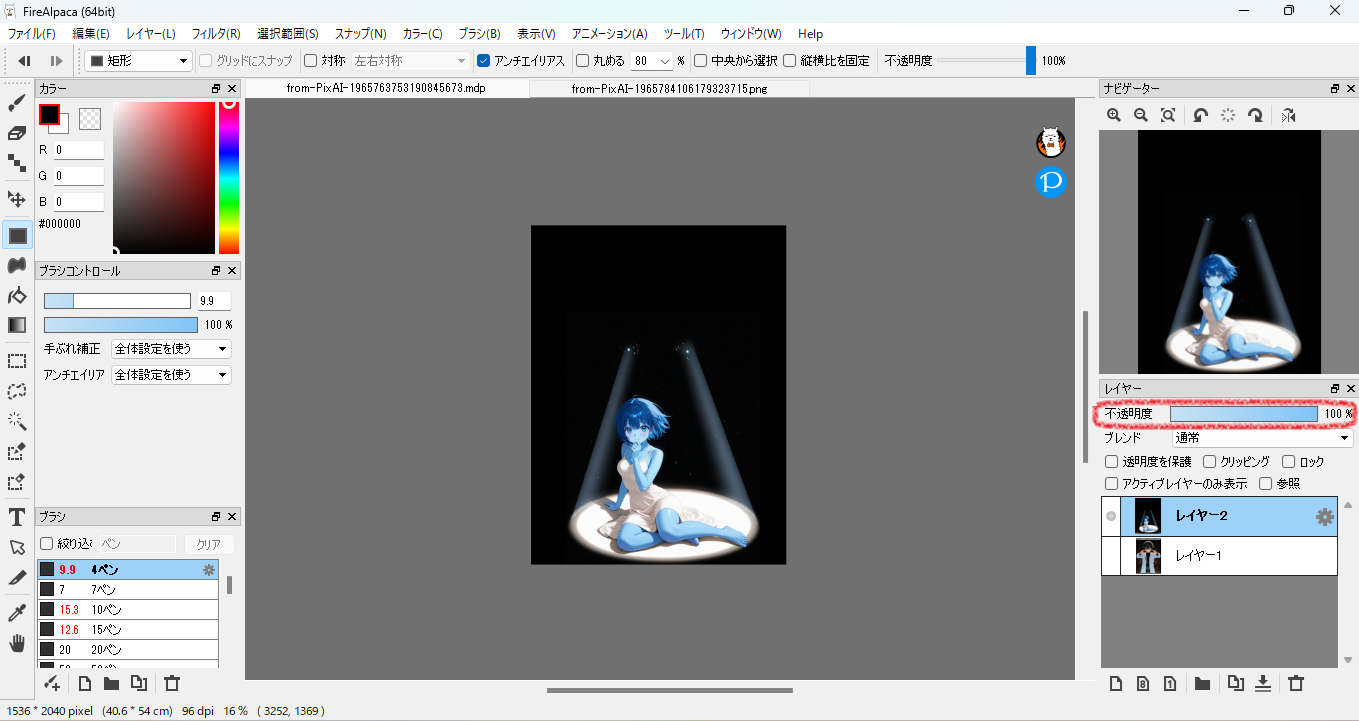
位置調整によりレイヤーの周囲に空白ができてしまったので、「塗りつぶしツール」(矩形)で周囲が黒一色になるよう塗りつぶし。この作業を怠ると後でコピーする際に端っこが切れます。他レイヤーは見えなくしておいた方がやりやすい。最後に透明度を元に戻して位置調整完了です!
境界ぼんやり画像準備
位置調整した2つの画像を合成させたい。でも継ぎ目の境界が見え見えだとイマイチですよね。ってことで境界がぼんやりするようにコピペです。まずはぼんやり画像を作りますよ。
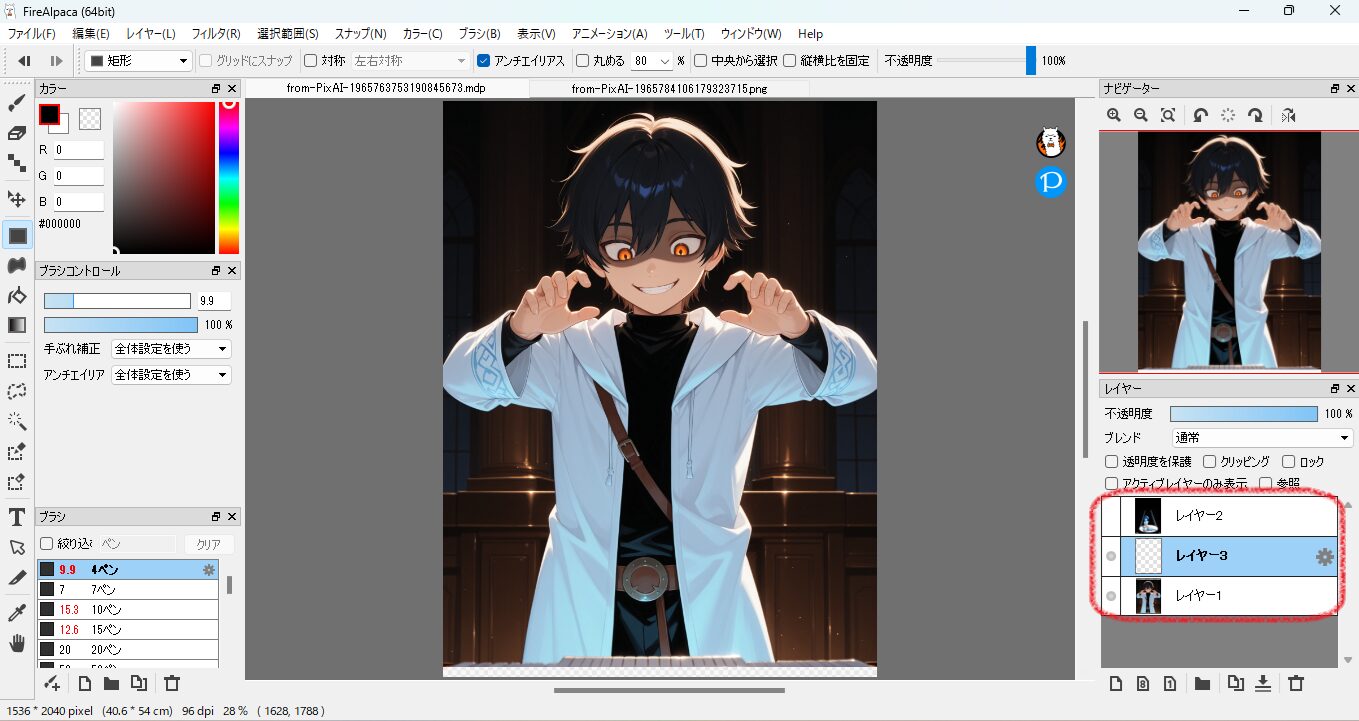
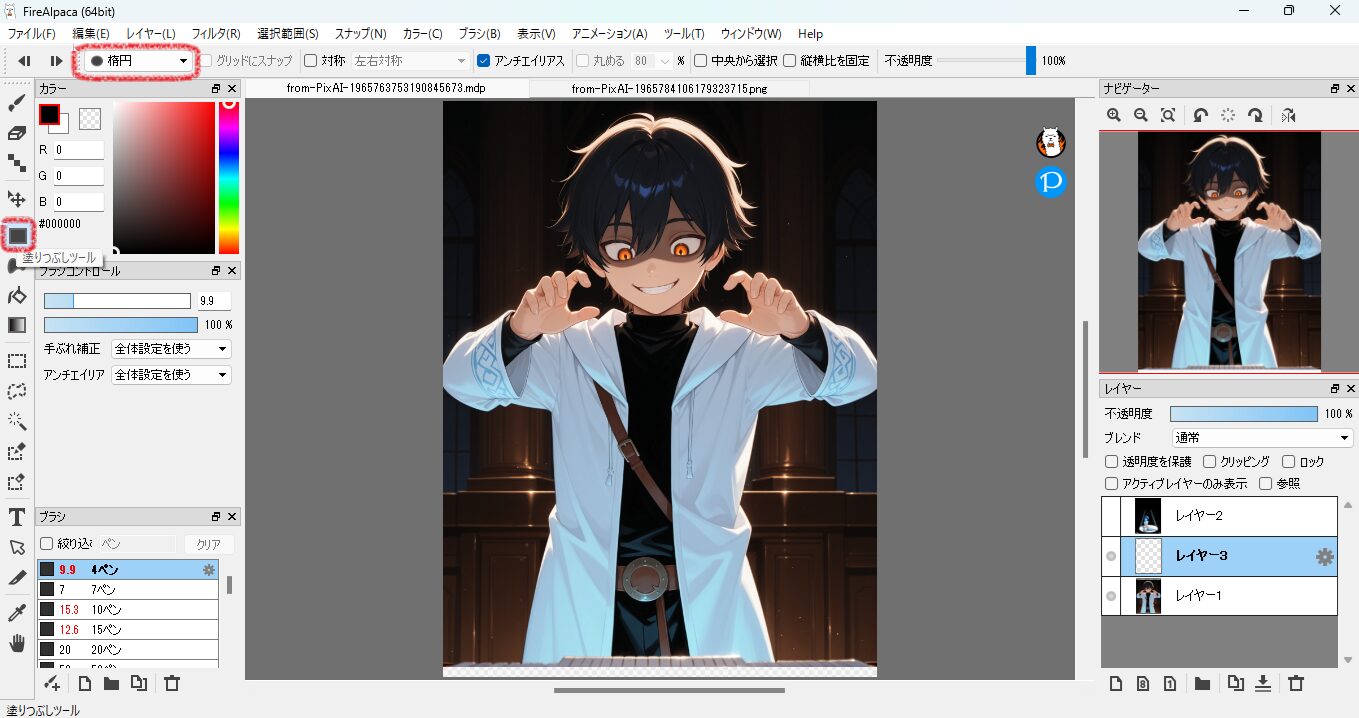
新規レイヤーを作成したら、またしても作業しやすいように他レイヤーを見えなくします。今度は主人公レイヤーを残してヒロインレイヤーのチェックを外しました。またしても「塗りつぶしツール」で今度は(楕円)を選択。色は何でも良いですし、形もイメージにあわせてご自由に。
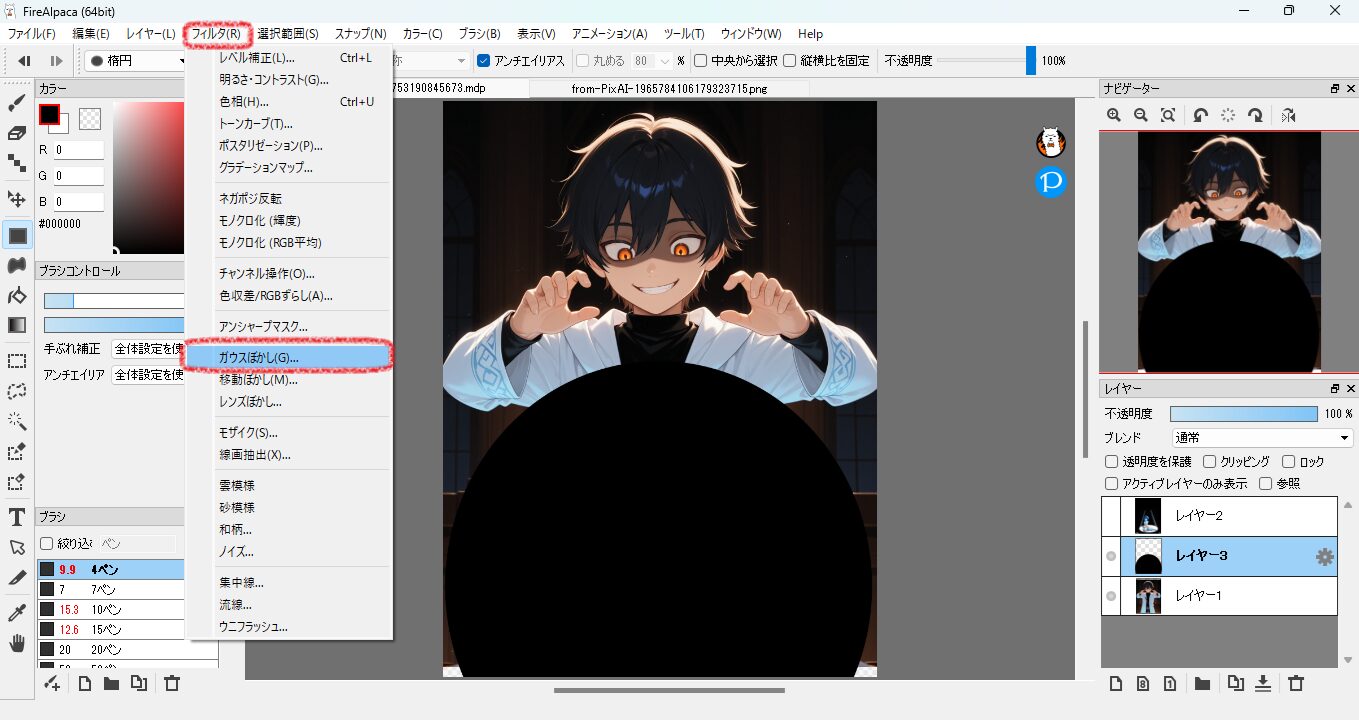
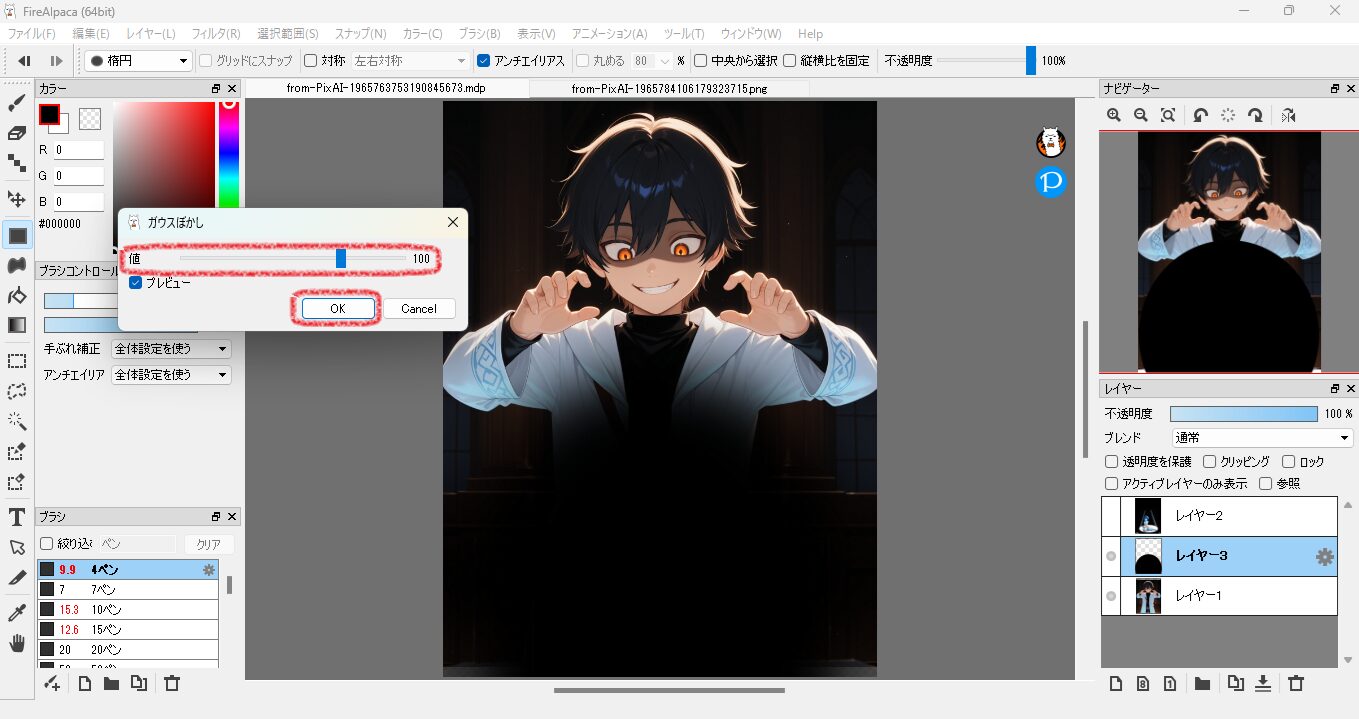
塗りつぶしでイメージ通りの図形が出来たら境界をぼんやりさせます。「フィルタ」⇒「ガウスぼかし」と進んで値を調整、満足したら「OK」。これでぼんやり画像の完成です。画像によってはグラデーション塗りつぶしとかも使ったりしています。

境界ぼんやりコピペ
ぼんやり画像ができたら完成したも同然で。ただちょっと選択範囲が特殊なだけで、あとはもうコピペするだけ。
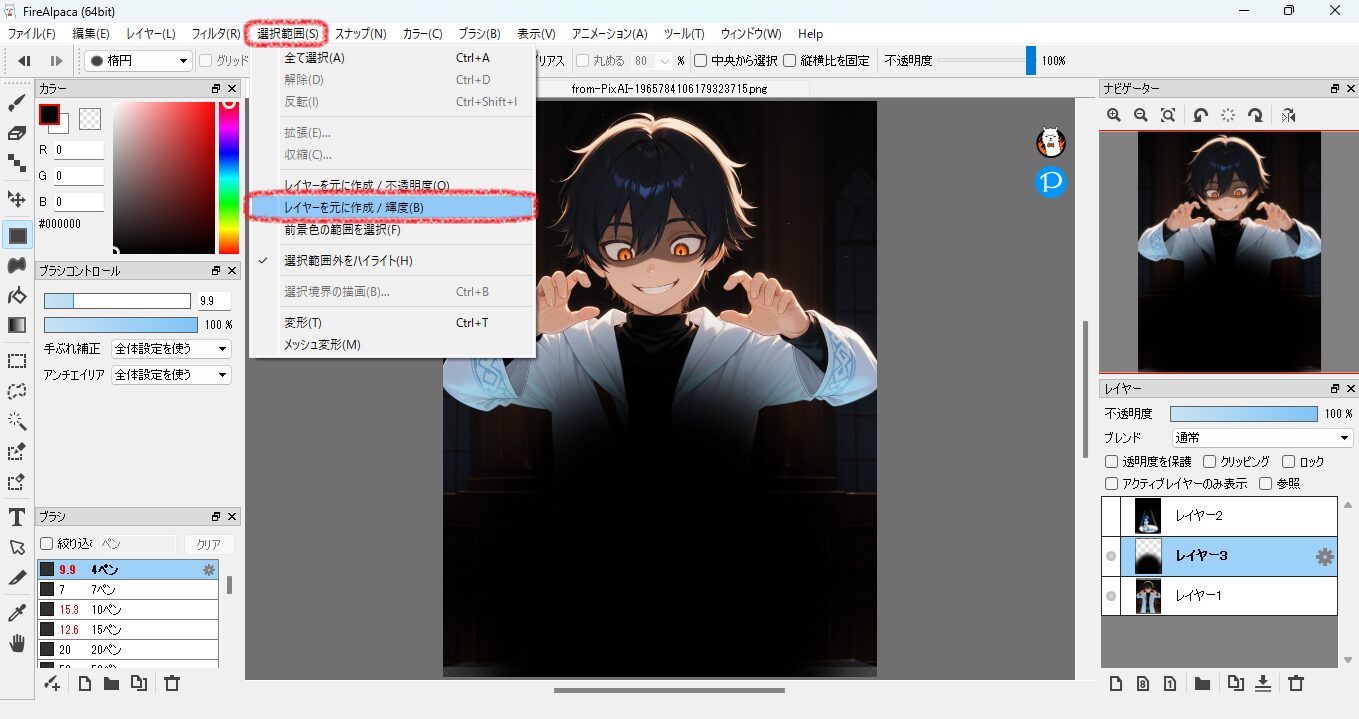
先ほど準備したぼんやり画像を選んだ状態で「選択範囲」⇒「レイヤーを元に作成/輝度」です。以前「レイヤーを元に作成/不透明度」を使いましたけど、あれは不透明な部分のみを選択する方法でした。
今回は「輝度」ってことで透明度が高い部分は透明度が高い状態で選択される、ってイメージです。……黒は?とか思うけど黒でも選択されます。ぼんやり画像は楕円の中心辺りは完全な不透明で、周辺部分ほど透明度が高いから、その状態で選択範囲が設定されます。
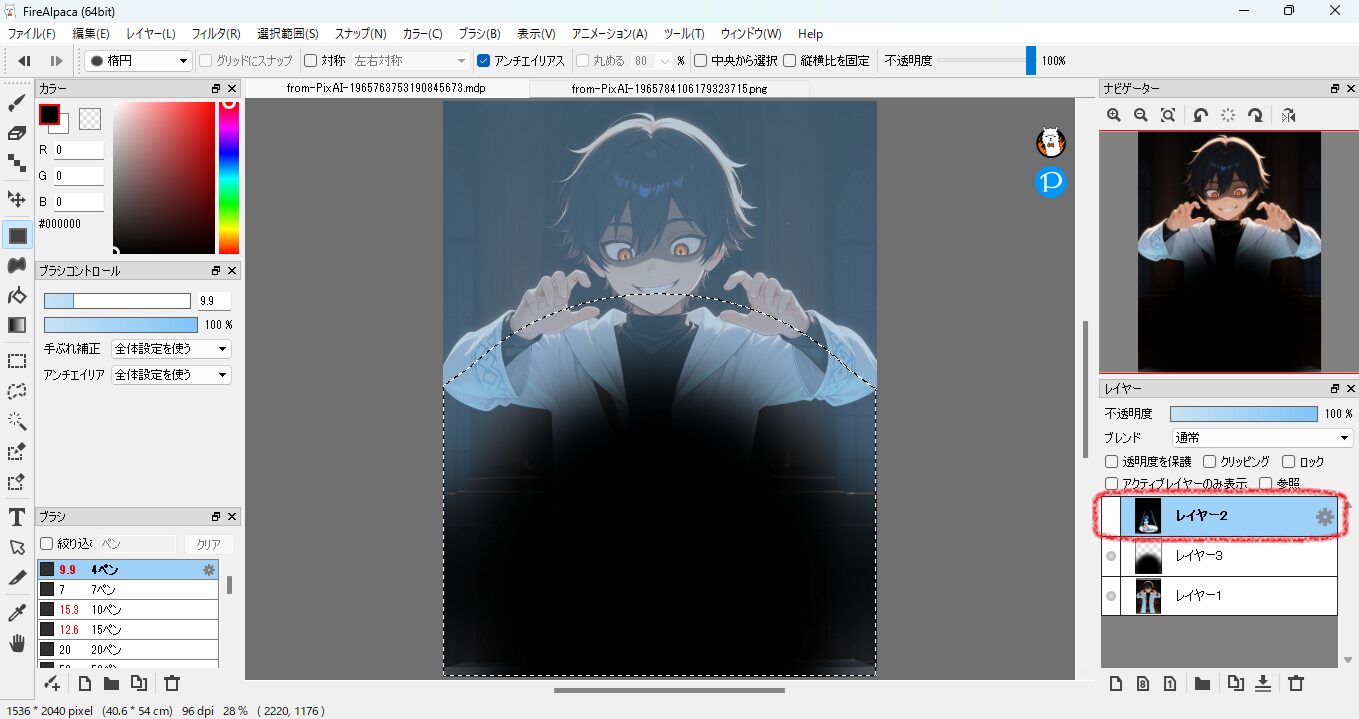
選択範囲を設定したら、コピー元であるヒロインレイヤーに移動します。ここでCtrl+Cでもってコピー。これによりヒロインレイヤーがぼんやり画像の不透明度を反映した状態でクリップボードに入ります。
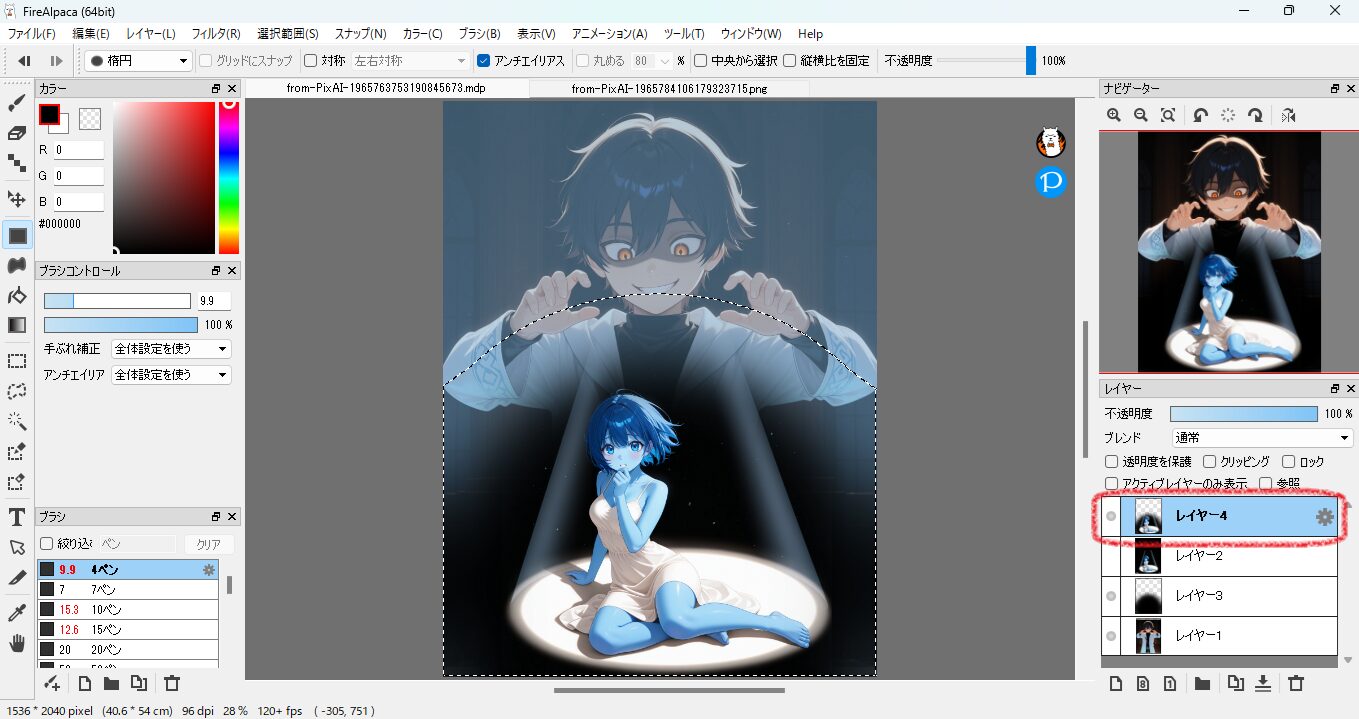
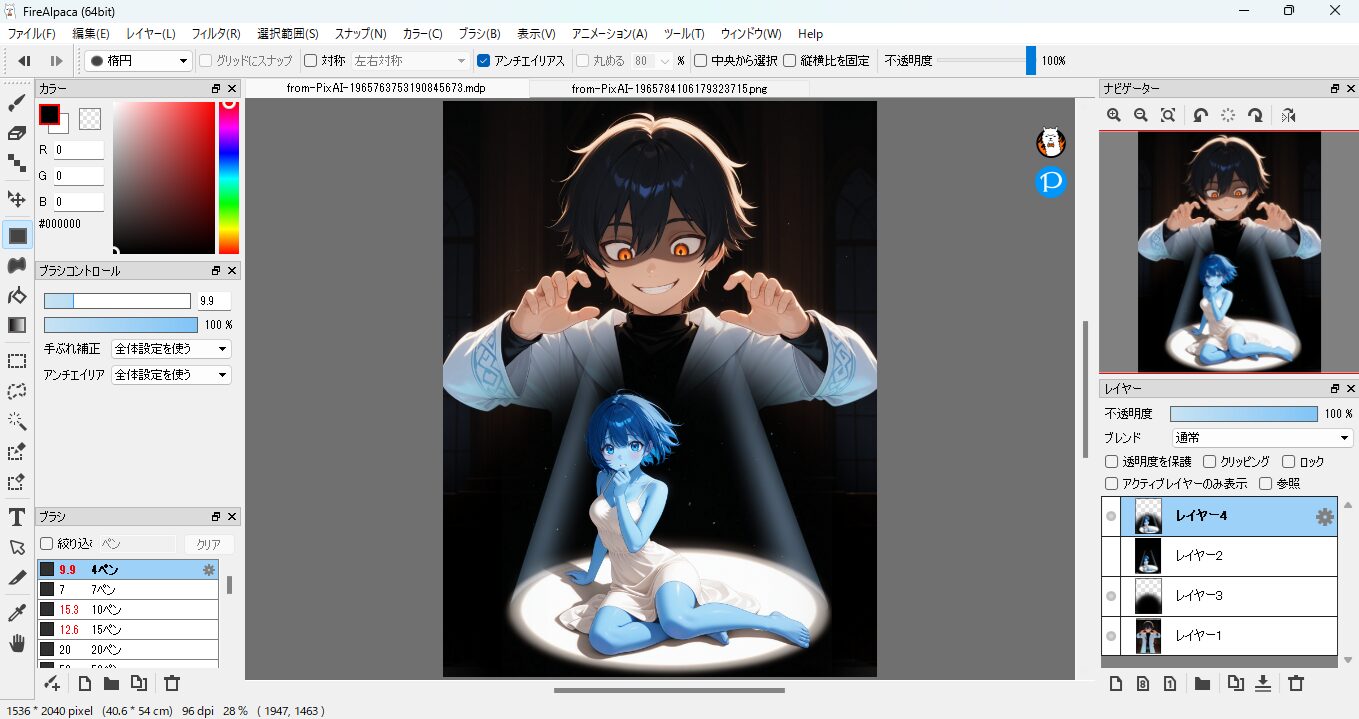
このままCtrl+Vでペーストすると、新しいレイヤーにクリップボードの内容が貼り付けられます。最後はCtrl+Dで選択解除して、イメージ通りの画像になっているかどうか確認。主人公とヒロインの画像が、いい感じのぼんやり境界で合成できました!
まとめ
ラノベ挿絵作成の実践編として、『魔法都市カディンギルの住宅事情(上)』の挿絵を例として境界ぼんやり合成のイラスト作成を紹介しました。3Dキャラ⇒AIイラストの流れを使えば無料・簡単・短時間でライトノベルの挿絵を自作可能。AIイラストのみでやろうとするとメチャムズ。
↓合成した後にAIイラスト化するとキャラの特徴が混ざりますよ。