
実践も今回がラスト! ……の予定

ぶっちゃけキャラ同士だって、背景や小物の合成と同じですしね
甘い! その証拠にこの記事書いてて挿絵のミスを見付けた!
しくじり先生!?
要約
ラノベ挿絵作成の実践編として、『魔法都市カディンギルの住宅事情(下)』の挿絵を例としてキャラ同士の合成イラスト作成を紹介。1人ずつやらないとだいたいお互いの特徴が混ざります。目線まで合わせるのは中々大変で、こだわると沼にハマります。
ラノベイラスト作成の決定版!(当社比)
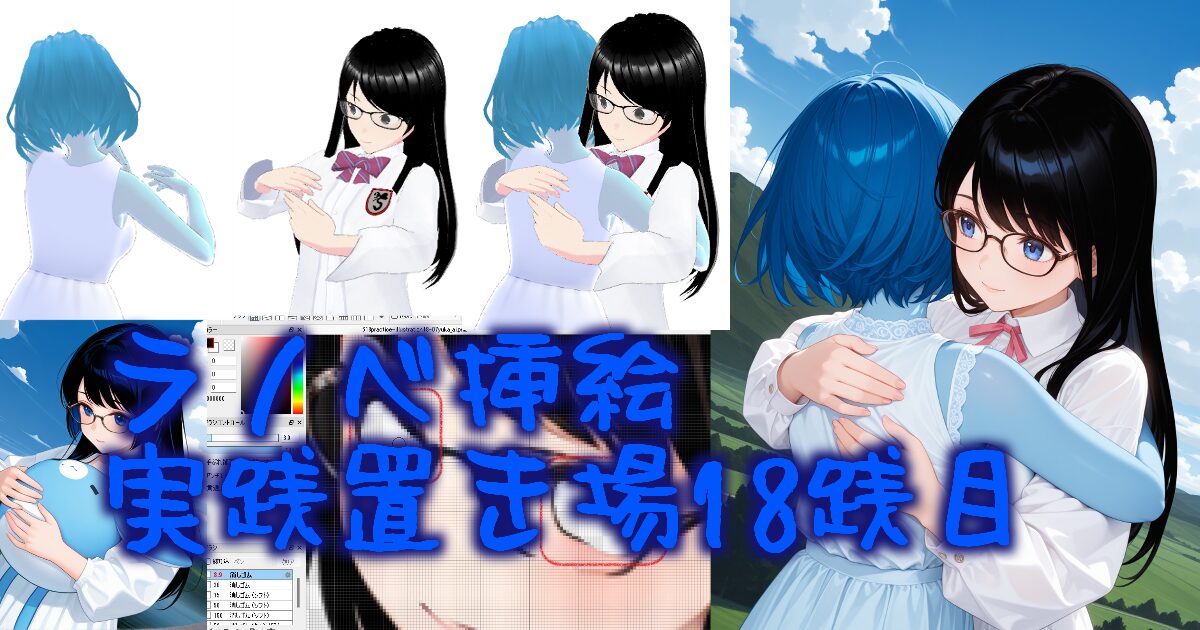
ラノベ挿絵実践置き場18践目ではキャラ同士の合成に挑戦します。バトルシーンや抱き合うシーンなどなど、マンガやラノベではよく見かけるイラストです。それぞれのキャラについては、VRoidキャラをもとにしたイラスト作成方法をご参照ください。
やることは以前3Dキャラ同士の合成をした話に近いです。3DキャラをAIイラストに変換する工程が加わった感じですかね。これがなかなかややこしいのですよ。3Dキャラで目線含めてばっちり自然に合成できても、AIイラスト生成でずれたりします。
例として『魔法都市カディンギルの住宅事情(下)』の挿絵を用います。ヒロインと親友のお別れシーン。ヒロインが後ろを向いているので、キャラ同士の合成としては比較的簡単なイラストです。それにしたって油断するとお互いの特徴が混ざるんですけどね。
プラスアルファでどうしても目線が合わない時用の修正方法を紹介します。最近作成した挿絵で必要になったので、オマケ的な感じで。
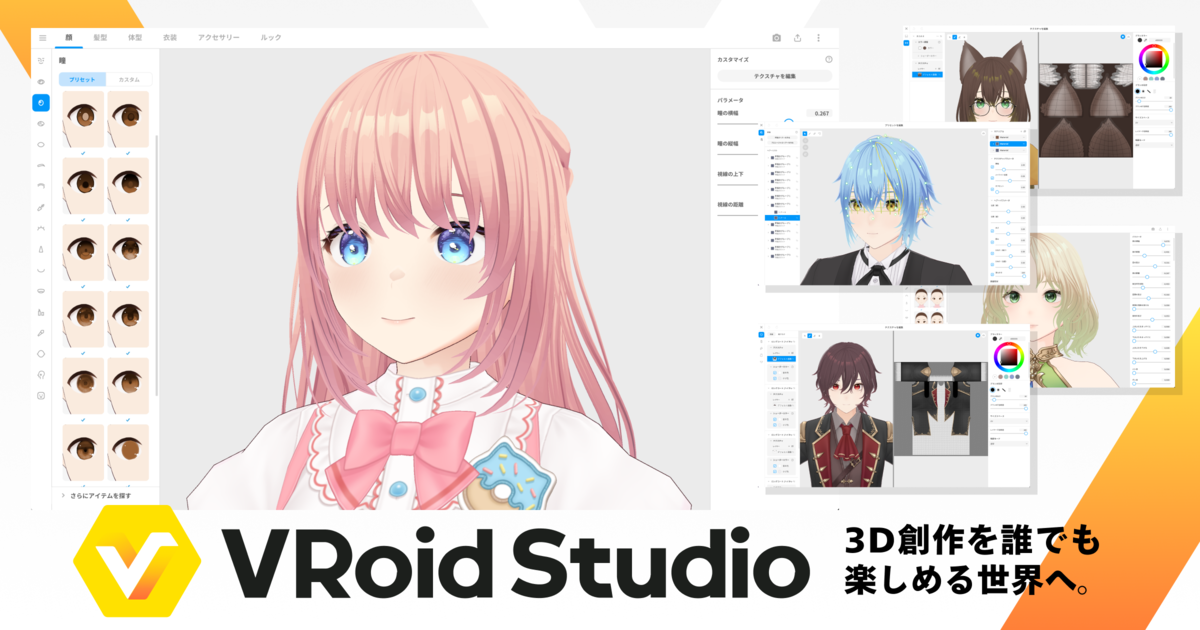
この方法では3Dキャラクター作成ソフト「VRoid Studio」、AIイラスト生成サイト「PixAI.art」、お絵描きソフト「FireAlpaca」を使っています。ありがたいことに3つとも無料で遊べます。感謝してもしきれない。いつもお世話になってます!
おススメ手順
VRoidキャラ画像準備
まずは2人分のVRoidキャラ画像を準備します。気を付けるべきはキャラのポーズを合わせることです。基本的な考え方は以下に示す背景合成と一緒で、片方のキャラを背景に設定してそれっぽく調整します。
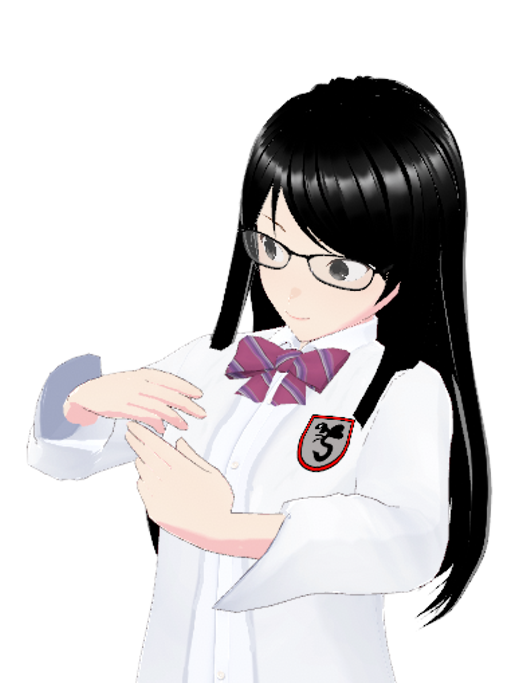
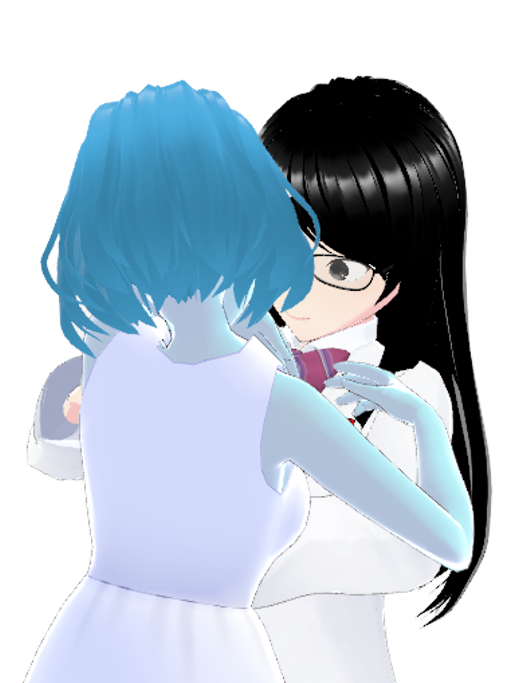
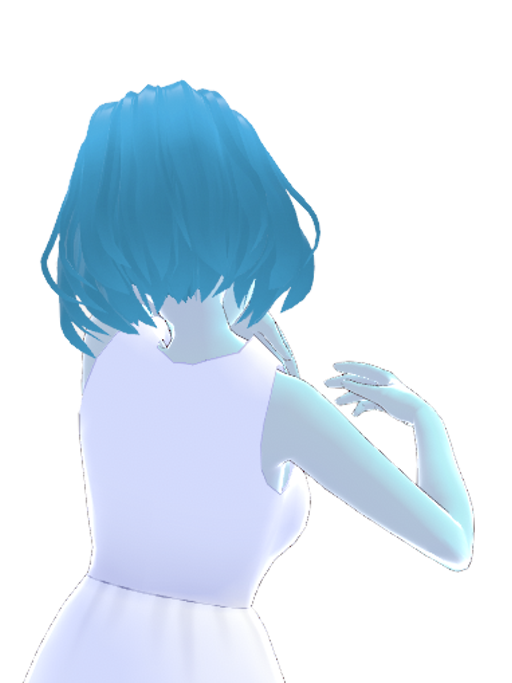
まず奥側キャラをそれっぽいポーズで撮影。次に奥側キャラ画像を背景に設定して、手前側キャラのポーズを調整。満足したら背景を消して、手前キャラのみの状態にして撮影、って感じです。ここでそれっぽいポーズになってないと後で苦労します。
そうは言っても奥側と手前、どちらのキャラもイメージしづらい。奥側は相手がいないし、手前は奥側を隠すことになるし。これはもう創造力を膨らませるしかないかなー、と思ってます。3Dキャラを2人同時にポーズ設定できるソフトを使えば簡単かもですけど、PCスペック的に無理だしー。

AIイラスト化⇒合成
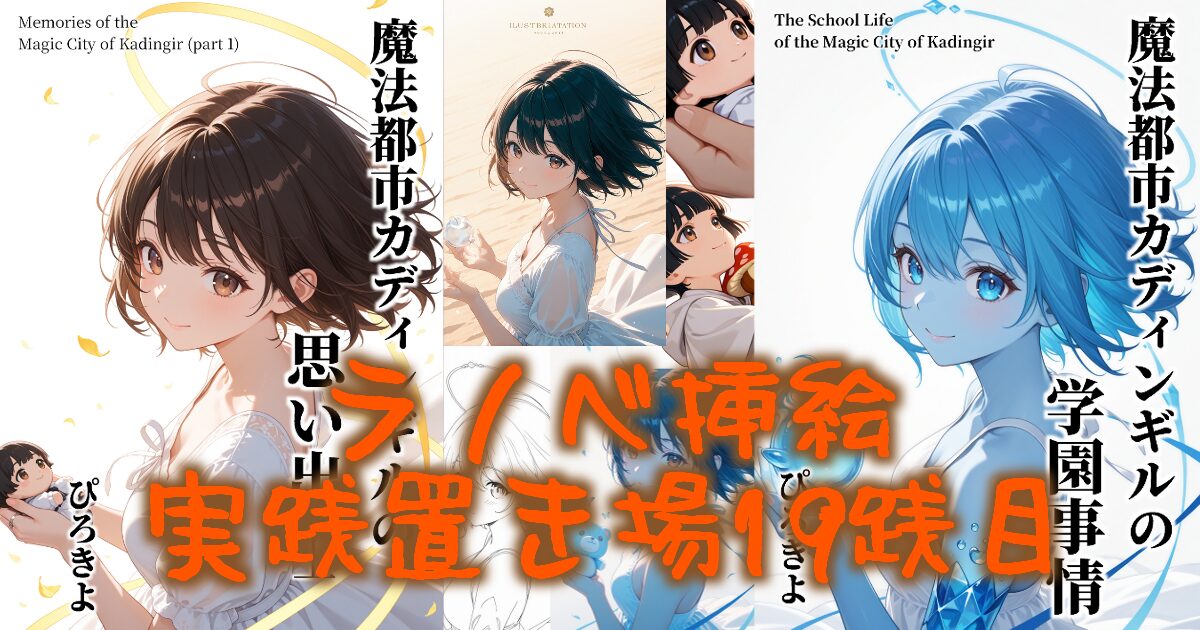
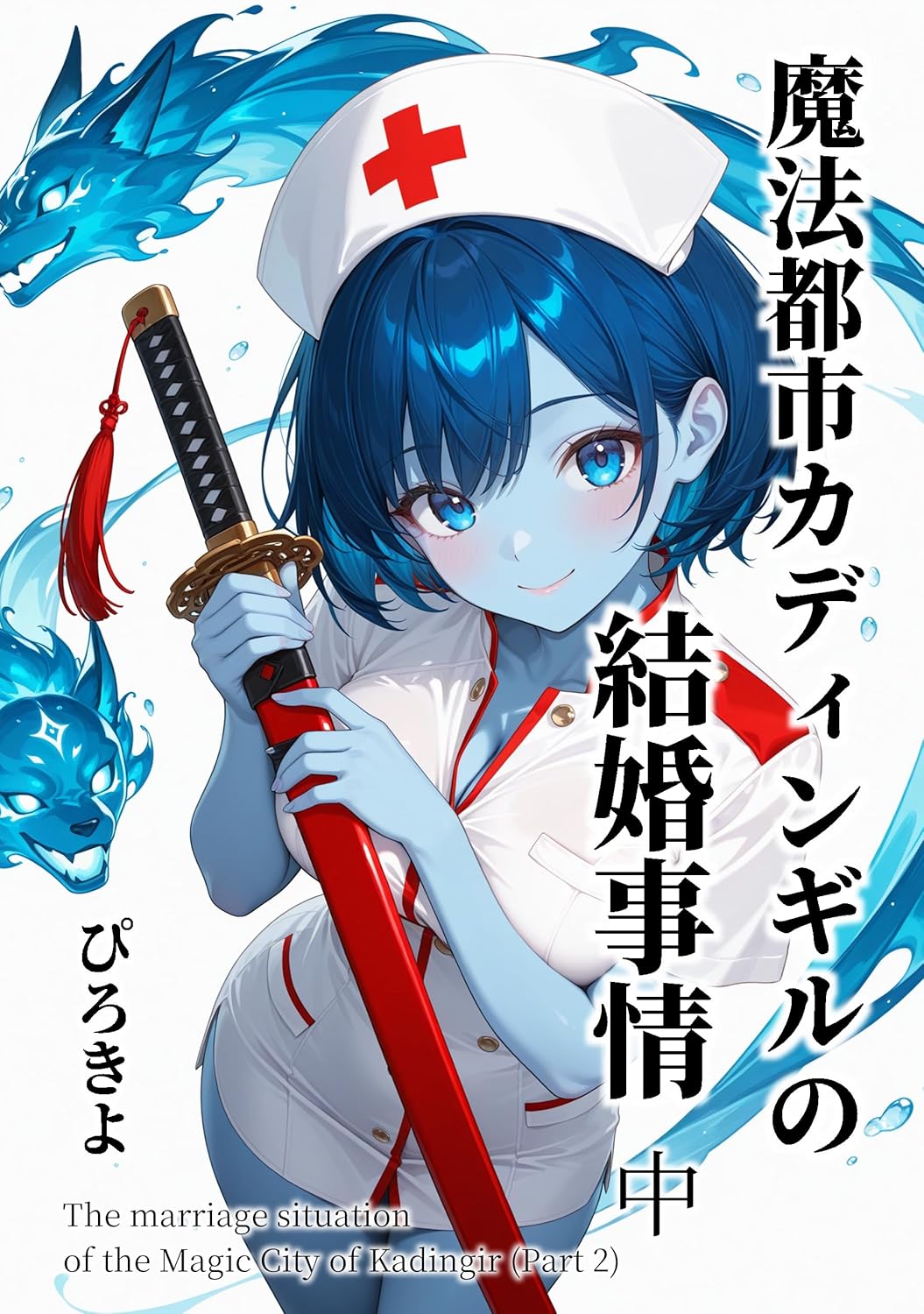
VRoidキャラを準備したらそれぞれを個別にAIイラスト化します。詳しくは上の方で書いた「祝!魔法都市カディンギルKindle本完成!|いい事思いついた!」をご参照ください。さらにそれぞれのキャラ画像をいい感じに合成します。やり方はアイテム持たせる方法と同じです。
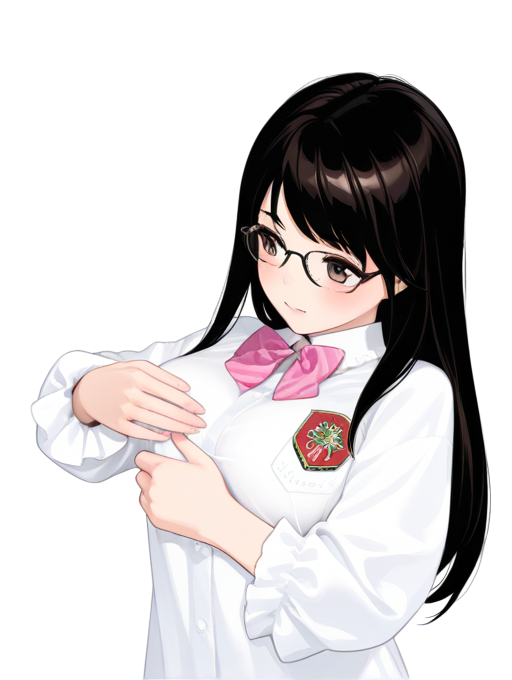
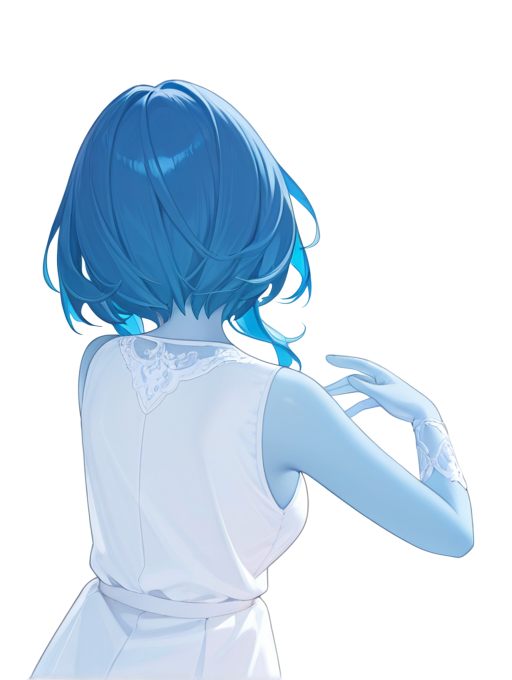
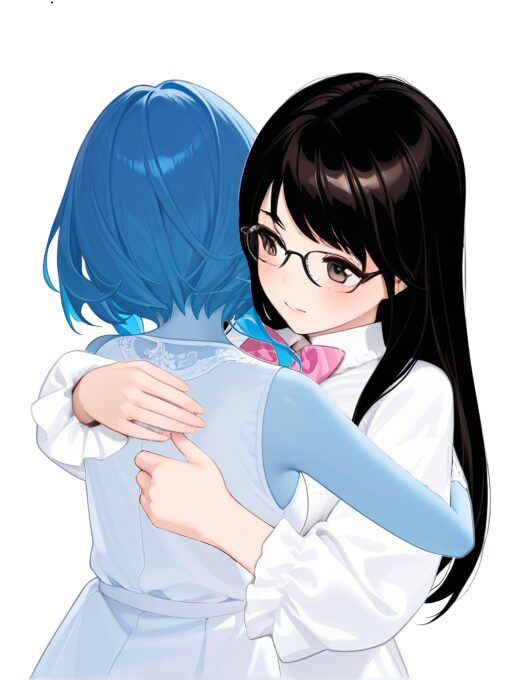
合成画像の時点でちょっと気になる場合には、これを参考画像に設定して再びAIイラスト化してもらってもOK。AIイラストに変な効果とか文字とか混ざっても、PixAIには「画像補正」⇒「背景削除」がありますからどうとでもなります。
あとはもう背景を合成するだけなので余裕です。私の場合、さらに全体の雰囲気を統一するために再AIイラストかをお願いしています。ここで「Strength」の値が大きいと、自由過ぎる画像が出力されるので注意が必要です。
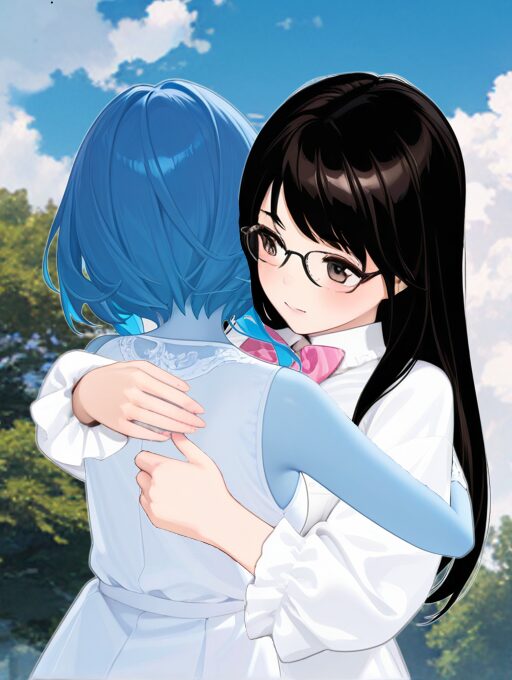
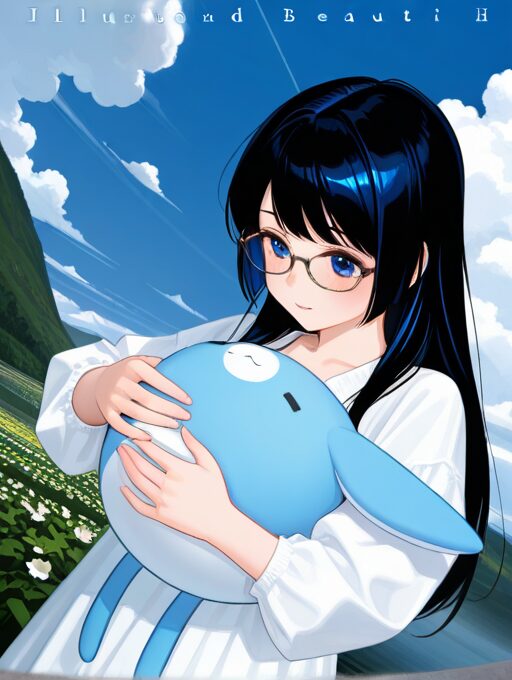
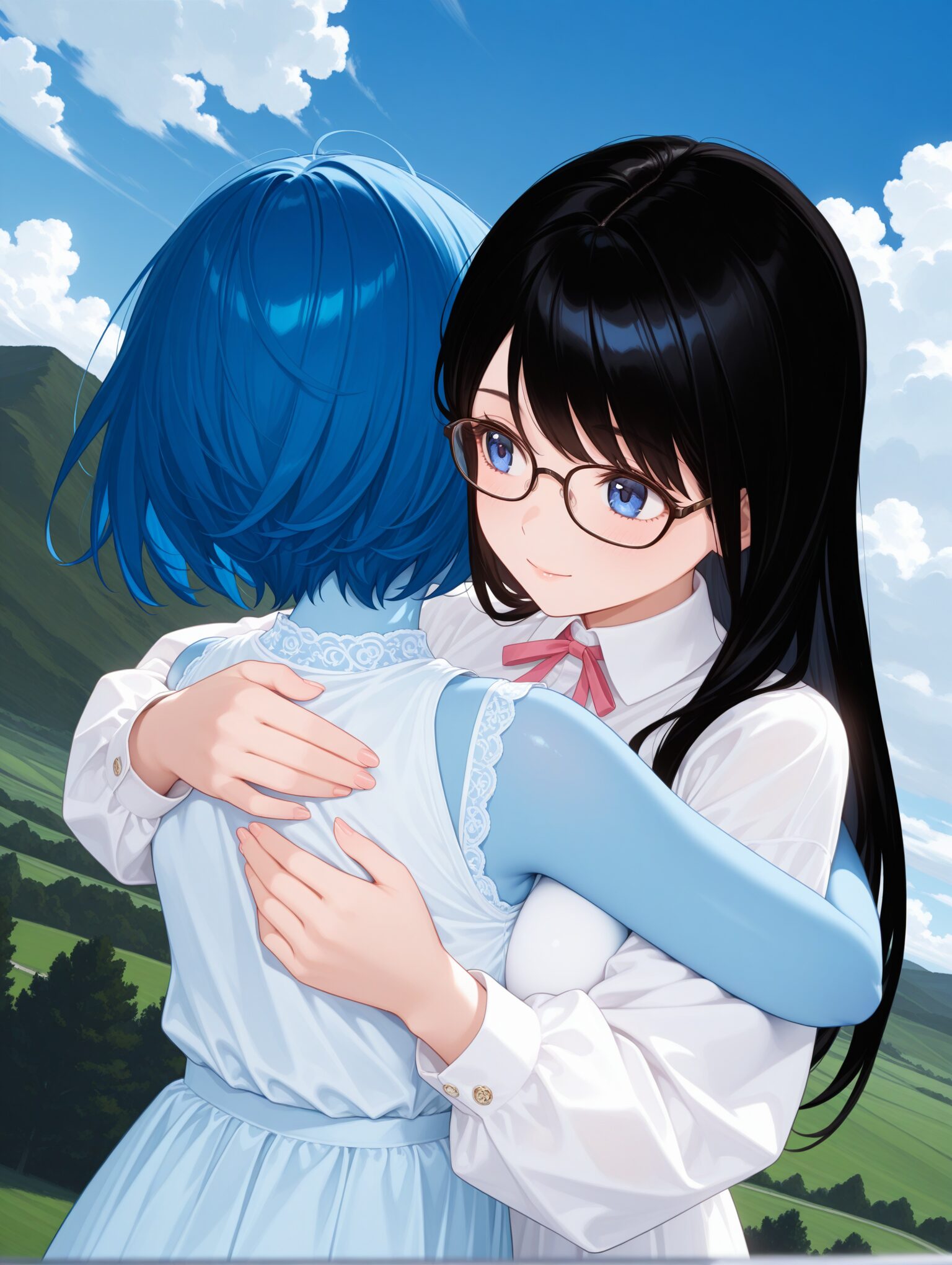
調度良い感じの「Strength」を設定して満足したら完成。……と思ったんですけど、並べてみたら瞳の色が変わっていることに気付きました。手前キャラの「blue skin」ってプロンプトに引っ張られたっぽい。こんな調子でキャラ同士の合成は罠がいっぱいなのですよ。
しくじり①
上記の通り、キャラ同士の合成で怖いのはそれぞれのプロンプトに引っ張られることです。容姿の特徴が混ざるとか、片方を笑わせようとしたら両方笑うとか、いろいろあります。その昔あった「構図機能」を使ったらどうなるんですかね?
ということで、しくじり①はVRoidキャラ時点での合成です。場合によっては上手くいくこともありますし、プロンプトできちんと指定できる人は可能なのかもしれません。けどまあ私には荷が重いです。
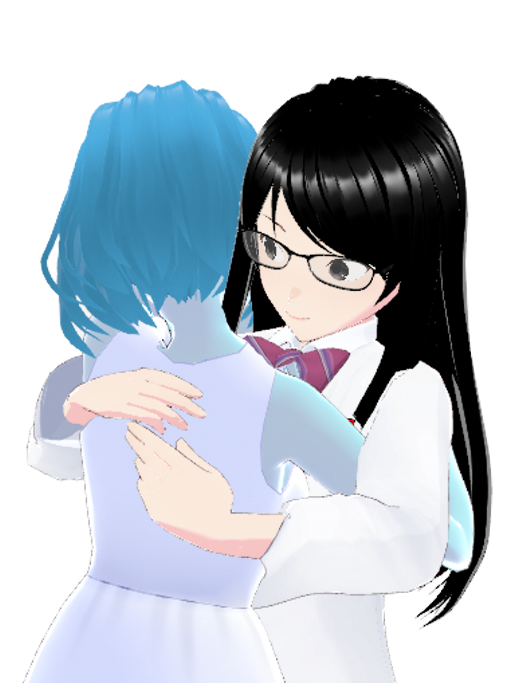
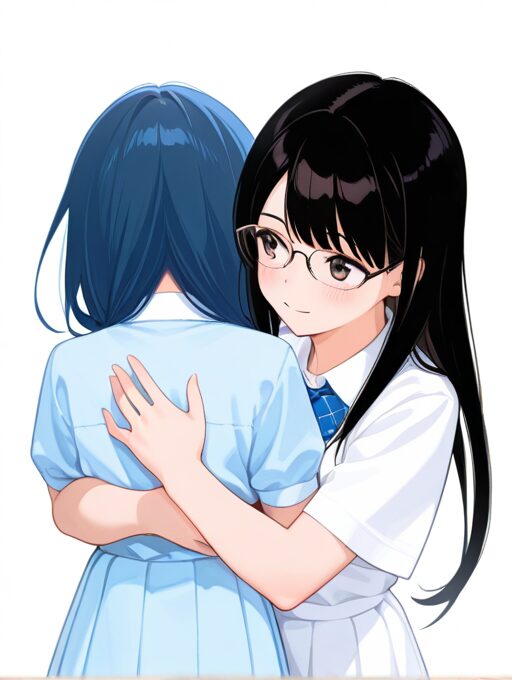
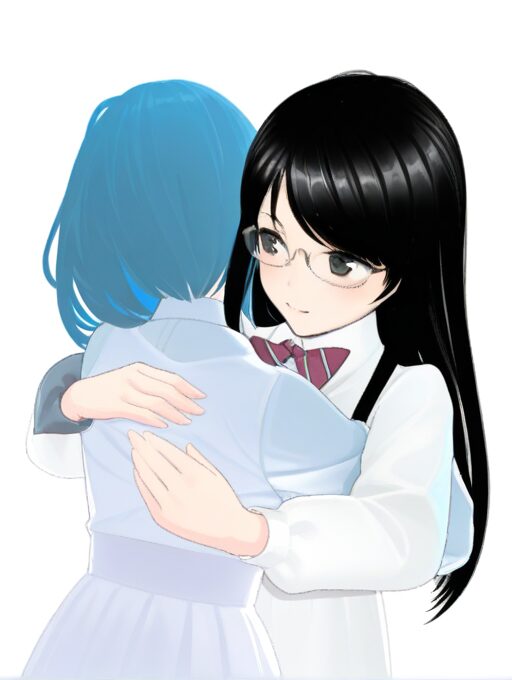
この方法は個別にAIイラスト化するよりもさらにハードルが上がると思っています。Strengthが大きければキャラの特徴が混ざり、小さければ変化が少ないから大人し目になるイメージ。PixAIのコスト節約を目指して何度か挑戦しましたけど、結局無駄に終わったことが何度かあります……。

しくじり②⇒視線修正
目玉のコピペ
前述の通り、今回の挿絵は手前キャラが後ろを向いていたのでわりとやりやすいです。いっぽうでお互いの目が見えている場合、視線を合わせるのに苦労します。このあたりはわりと敏感に、なんとなーく雰囲気で気になるのですよ。生物的な本能なんですかね?
そういう時は視線修正。ズバリ、キャラの目玉を動かして、視線の向きを変えます。……え? 素人なのにそんなことできるのか? もちろんできないので、ある程度目玉を動かしたら、最後はAIイラストにお願いします。個人的にはガチャるよりマシだと思ってます。
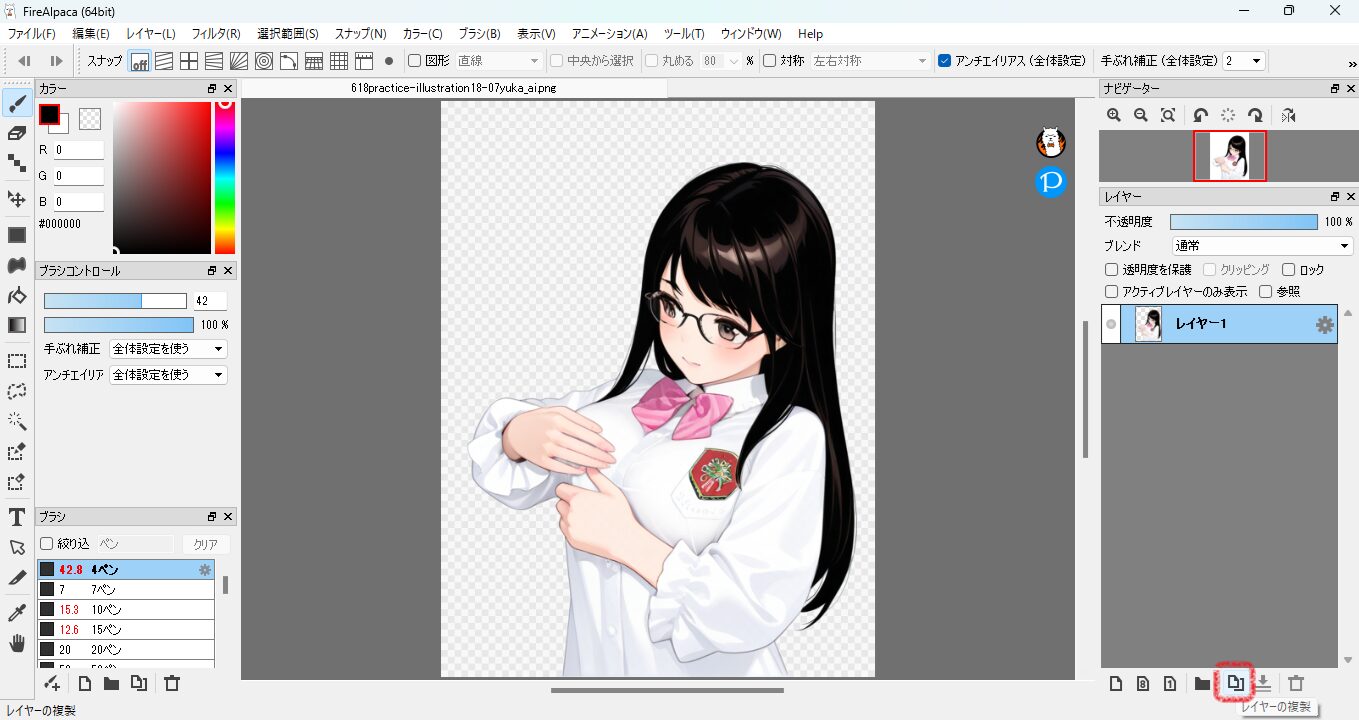
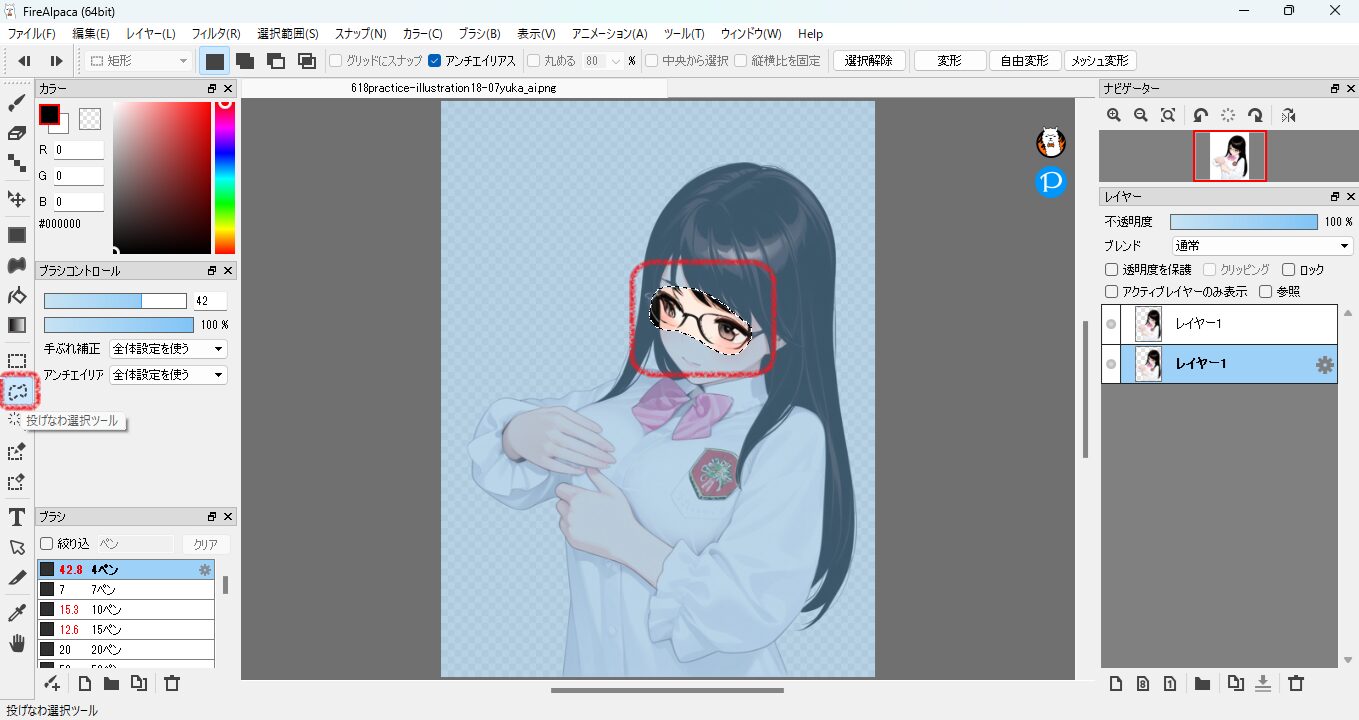
いつものようにFireAlpacaのお世話になります。まずは目玉を動かすキャラクターの画像を準備し、レイヤーをコピー。下側のレイヤーは目玉のみあればOK、ということで他の部分を消すため、まずは目玉の辺りを選択します。
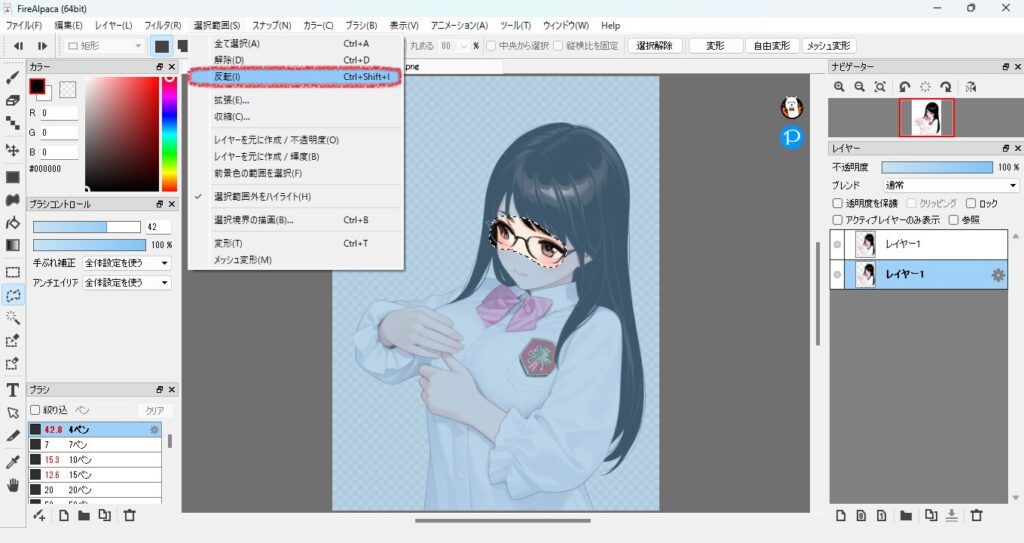
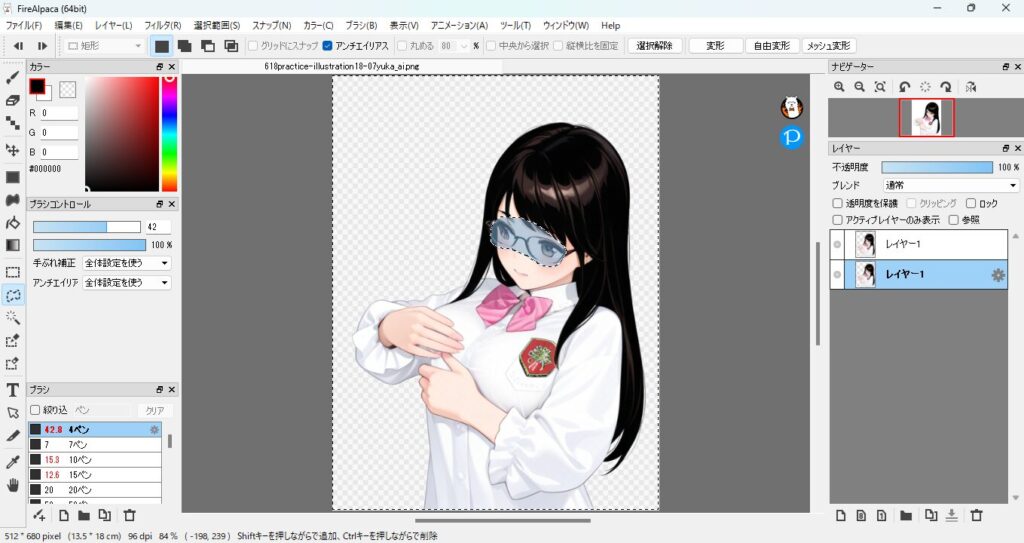
目玉の辺り以外を選択するために上側メニューから「選択範囲」⇒「反転」です。実行すると選択範囲が反転するので、さっきまで目玉の辺りのみだった選択範囲が、目玉の辺り以外の選択範囲に変化します。
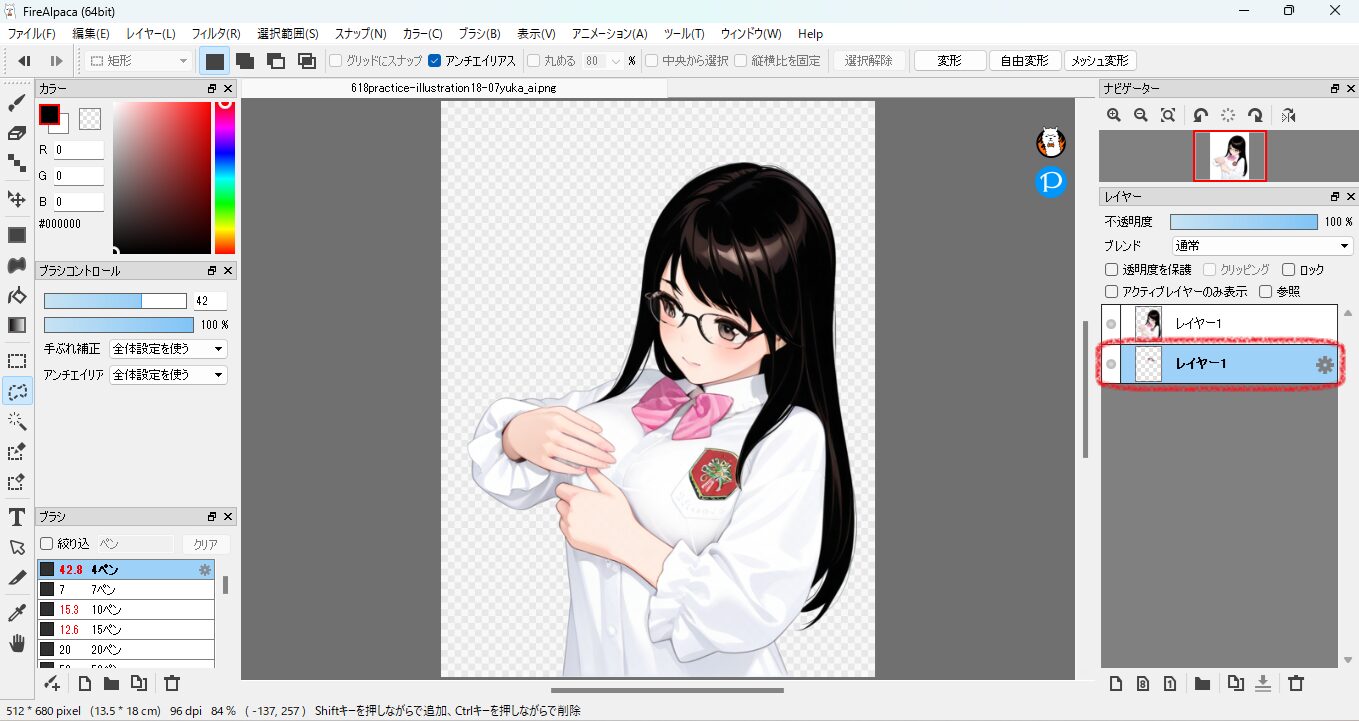
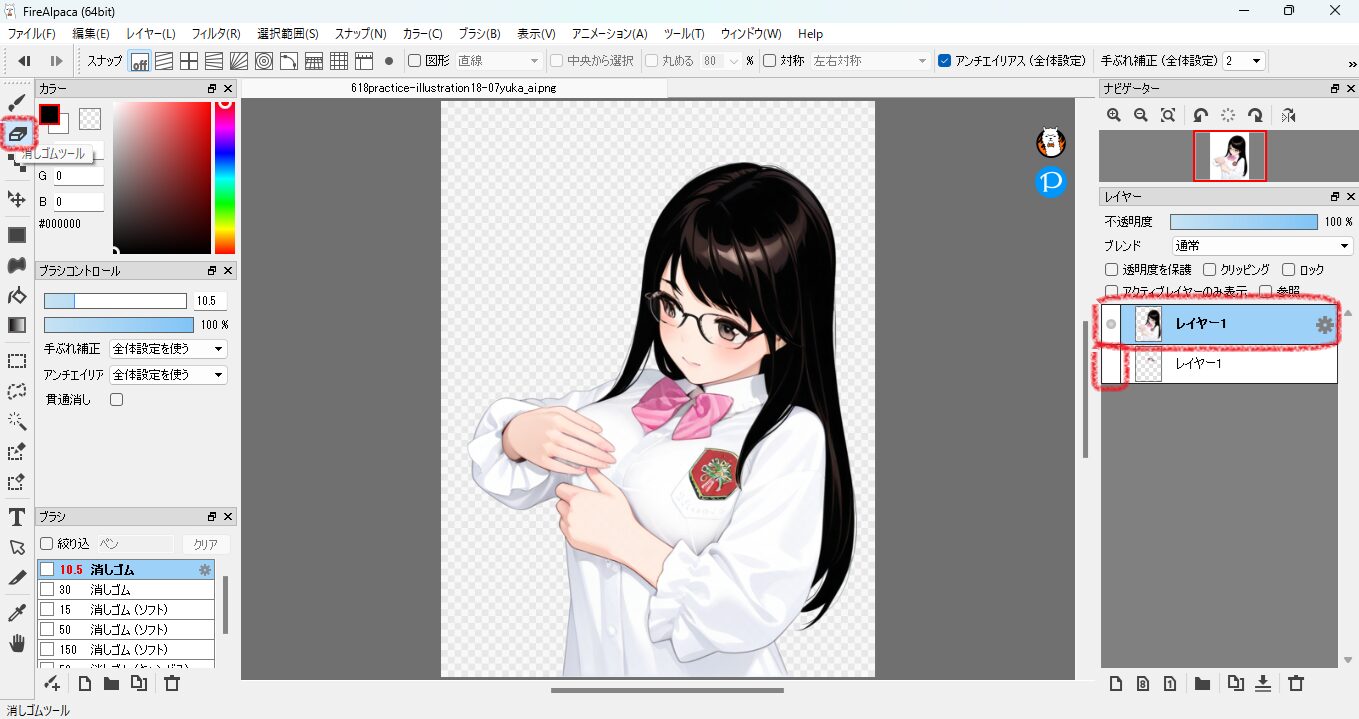
目玉の辺り以外が選択された状態で「Delete」を押せば、目玉の辺りのみが残ります。もちろん最初から目玉の辺りのみを選択してコピペしてもOKです。……今回そうしなかったのには何か理由があったんですけど、忘れちゃいました。
目玉キョロキョロ
この状態で上側のレイヤーに移動して、下側のレイヤーを不可視にします。下側レイヤーを可視状態のまま次のステップに進んでも良いのですけど、イマイチやりづらくなりますよ。
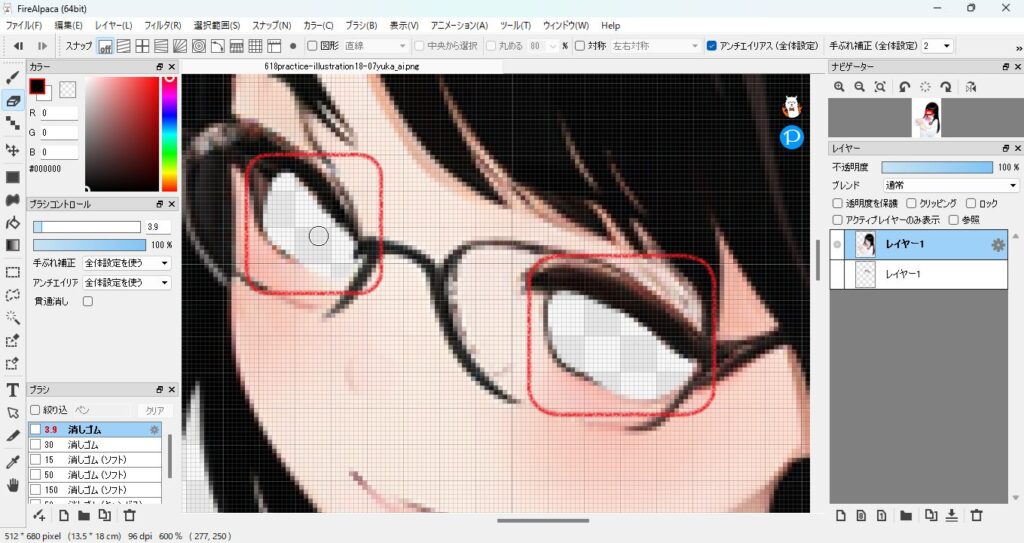
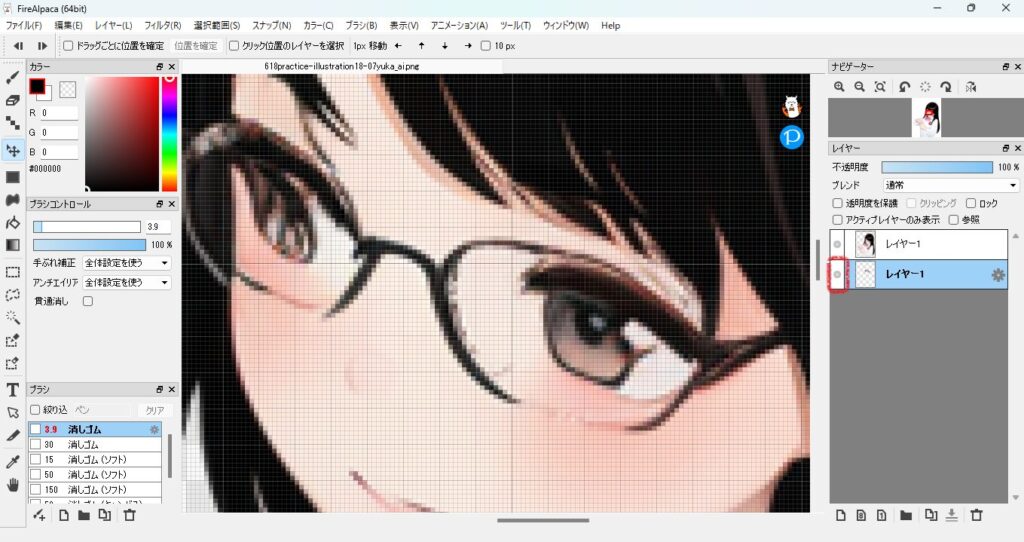
消しゴムを使って上側レイヤーの目玉を消します。黒目だけではなく白目も全部消去、イメージ的には「……マヤ、恐ろしい子!」って言ってる月影先生です。その後、さっき不可視にした下側レイヤーを可視状態にします。
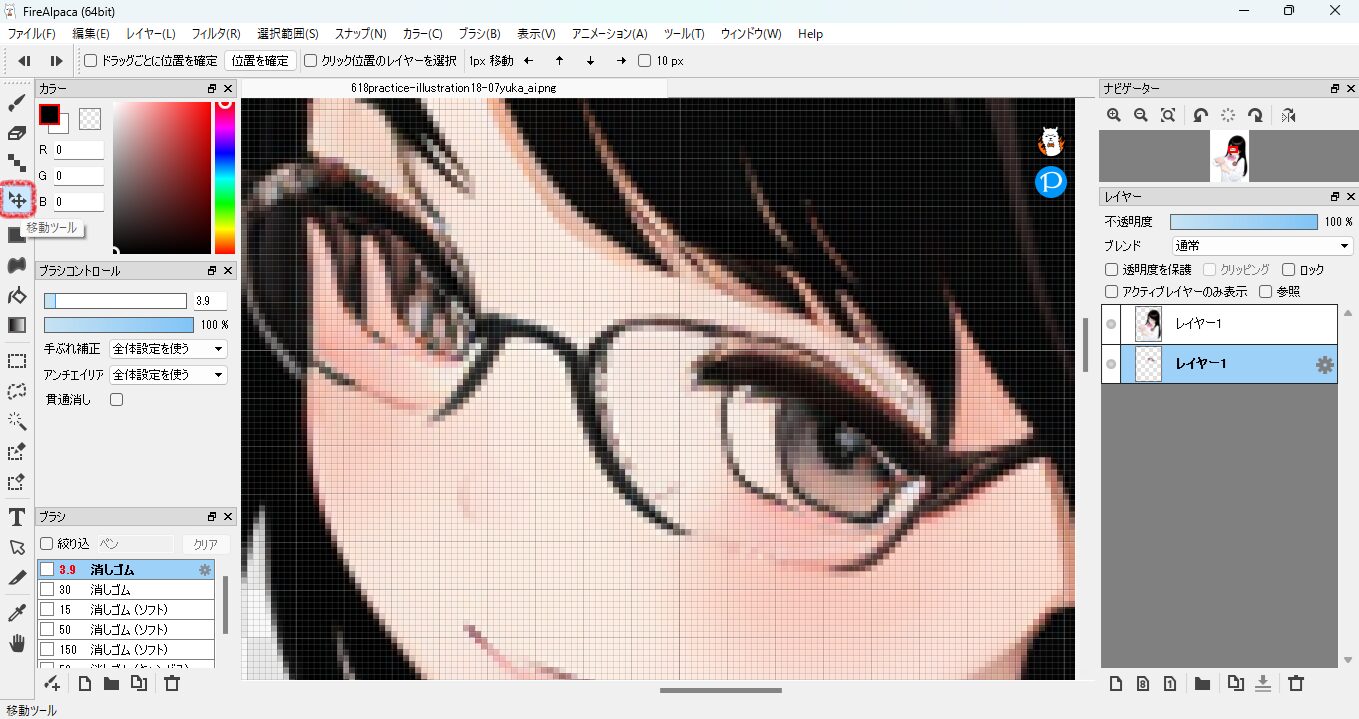
この状態で下側レイヤーを移動させると、目玉だけがきょろきょろ動きます。動かしただけだと当然ボロが出るので色々と修正。……なんですけど、私みたいな素人は修正が上手くできないので、この状態のまま後はAIイラストに丸投げしても良いかも。
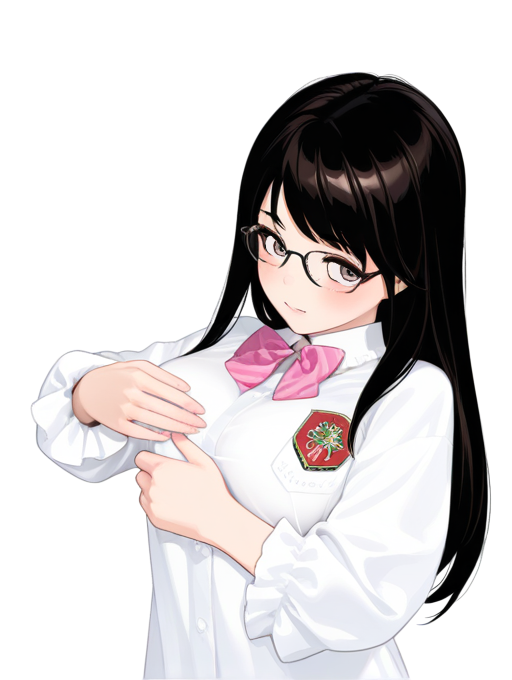
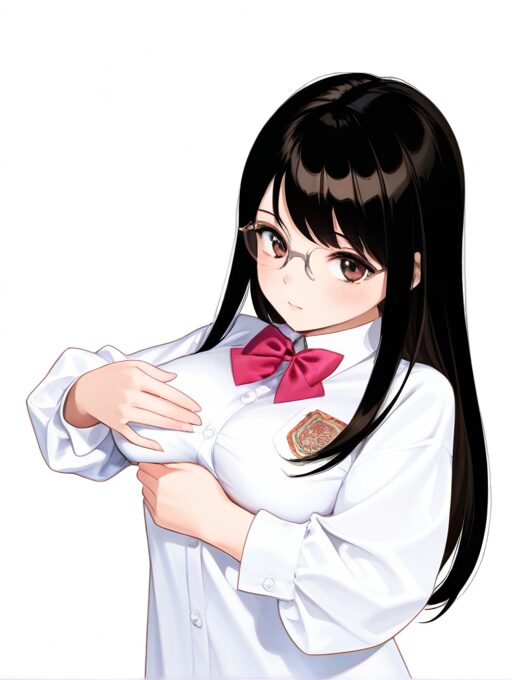
頑張って修正した画像をAIイラスト化すれば完成。今回は簡単のため1人の画像で例を示しましたけど、1人だけなら「looking to the right」とかした方が速いです。この方法はあくまで2人キャラの合成で、どうしても目線が合わないって時にだけ使ってます。

まとめ
ラノベ挿絵作成の実践編として、『魔法都市カディンギルの住宅事情(下)』の挿絵を例としてキャラ同士の合成イラスト作成を紹介しました。1人ずつやらないとだいたいお互いの特徴が混ざります。目線まで合わせるのは中々大変で、こだわると沼にハマります。
↓今回もラスト!とか書いたことをすっかり忘れてました。