な、なにゆえー!!?

いや、だってサスケさんのイラスト公序良俗に反するじゃないですか……

差別だ! 令和の世にあってひどい男女差別だ! っていうか主人公邪魔だ!
まあ、私の挿絵は2枚もあるから良いんですけどね
要約
ラノベ挿絵作成の実践編、『魔法都市カディンギルの思い出(下)』の挿絵を例として光に包まれる的な魔法演出方法を紹介します。元の画像からプロンプトのみでお願いできればいいんですけど、ぶっちゃけ描いた方が早い気がします。ご参考にどうぞ!
ラノベイラスト作成の決定版!(当社比)
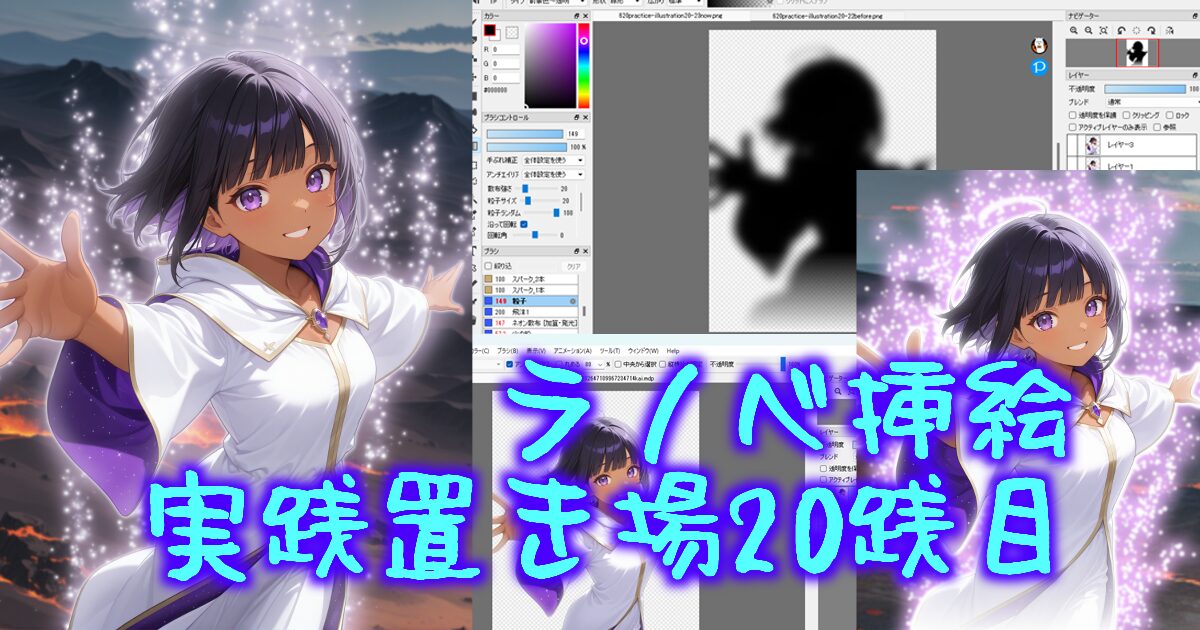
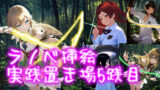
ラノベ挿絵実践置き場20践目では光に包まれている的な魔法演出に挑戦。こういうのをプロンプトのみで表現できる技術があれば良いのですけど、ないので描いちゃいます。基本的な作成については、VRoidキャラをもとにしたイラスト作成方法をご参照ください。
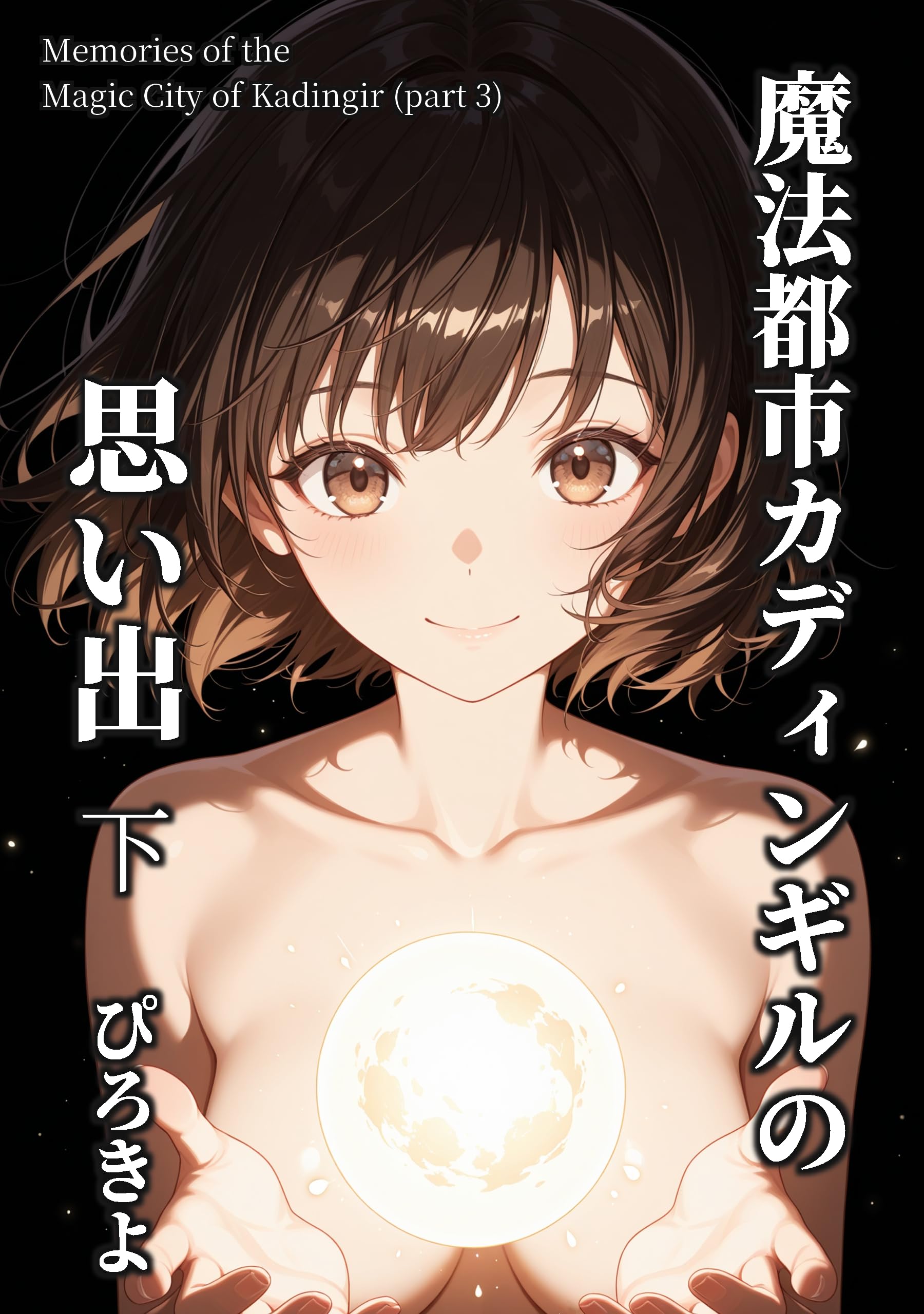
例として『魔法都市カディンギルの思い出(下)』の挿絵を用います。魔法使いの女の子キャラが、魔法によって細かい光の粒子となり天に昇っていく、みたいなシーンです。他にも純粋に魔法を使うシーンなんかで多用しています。

この方法は昔から使っていて、AIイラストに手を出す前、VRoidそのもので挿絵を作っていたころからお世話になってます。最近気づいたんですけど、背景と人物の合成っぽさを低減するうえでも地味に貢献してくれる優れものです。
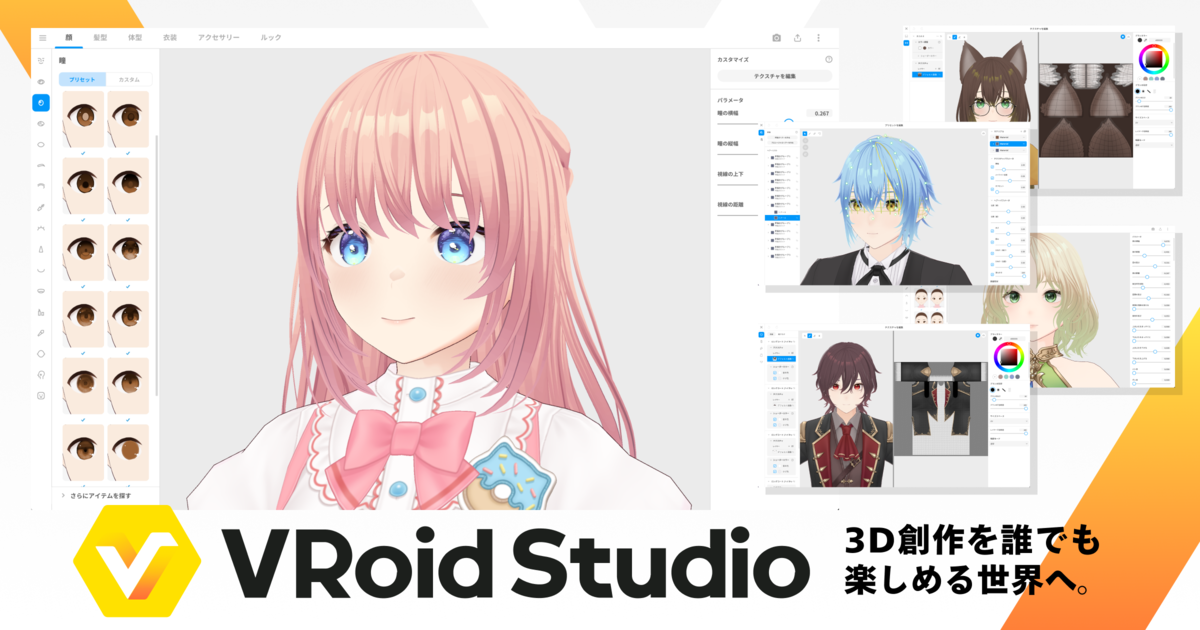
この方法では3Dキャラクター作成ソフト「VRoid Studio」、AIイラスト生成サイト「PixAI.art」、お絵描きソフト「FireAlpaca」を使っています。ありがたいことに3つとも無料で遊べます。感謝してもしきれない。いつもお世話になってます!
キャラクターを希薄に
影の準備
このシーンはキャラクターの体から光の粒子が舞い上がり、それと同時に希薄になり最後には完全に姿が消えます。それを再現するためにキャラクターを消えている途中の、希薄な状態にしたい。ということでキャラクターを半透明にするための影を準備します。
「ラノベ挿絵実践置き場17践目」でやった方法と同じで、影の輝度を元にして選択範囲を設定する⇒キャラクター画像をコピペ、という流れ。境界をぼんやりさせたいので影にガウスぼかしをかける点も同じです。
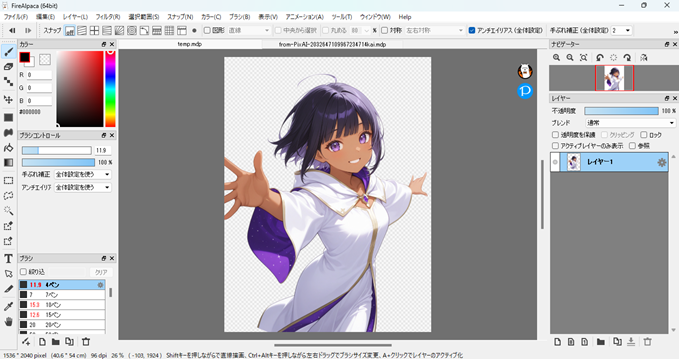
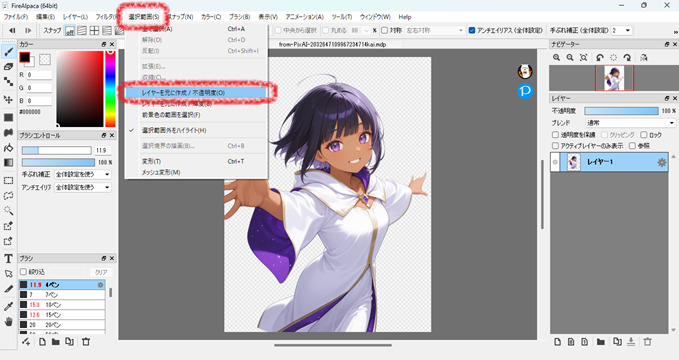
まずは元画像をファイアアルパカで開きます。次にキャラクターのシルエットを抽出するべく、「選択範囲」⇒「レイヤーを元に作成/不透明度」です。
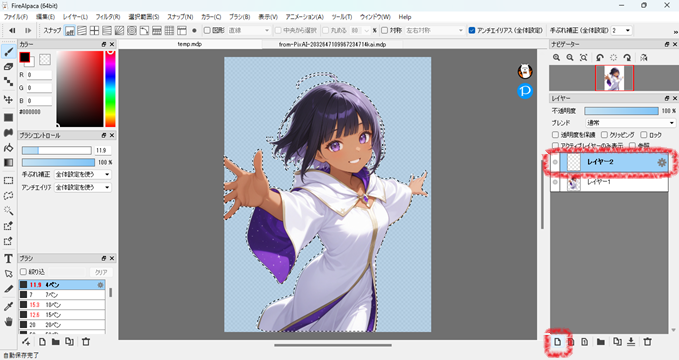
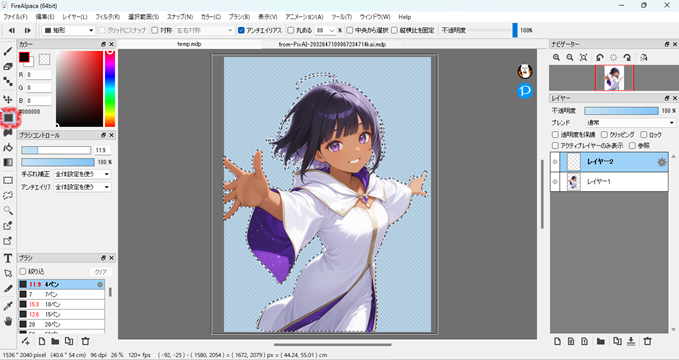
キャラクターの範囲が選択されるので、新規レイヤーを作成してそちらに移動。そのまま黒で塗りつぶしです。そうするとキャラクターの影が出来上がるのですが、レイヤーの並び順がキャラクターよりも上なのは困る。
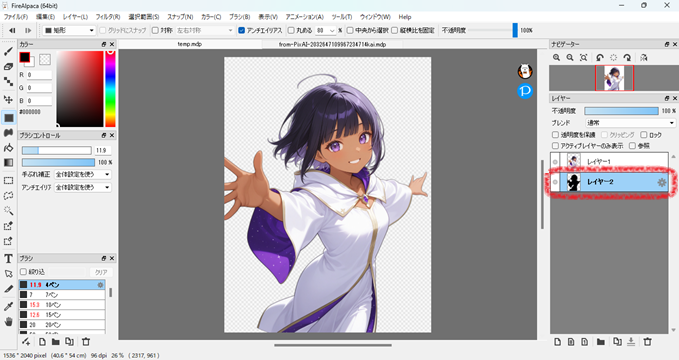
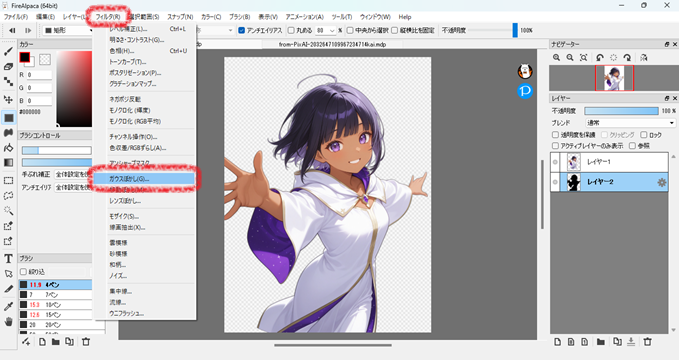
レイヤーの順序を入れ替えます。影のレイヤー(レイヤー2)をキャラクターよりも下に持ってくる。……別にこのまま作業しても良いのかもですけど、まあなんとなく気分の問題。お次は影をぼやかすため「フィルタ」⇒「ガウスぼかし」です。
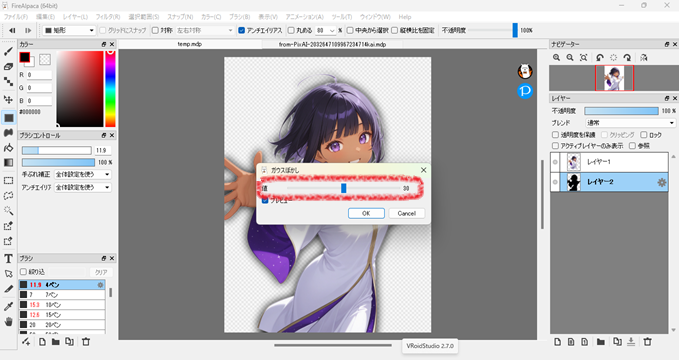
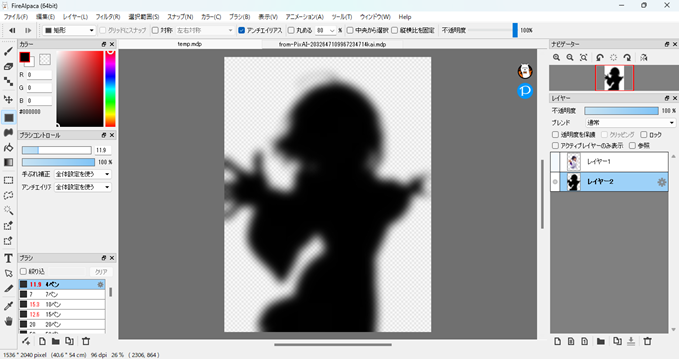
スライダーでぼかし度合いを設定します。度合いが大きいほど影の輪郭はぼんやりするのですが、仕上がりがどんな感じになるかは想像しづらい。キャラクターレイヤーを非表示にして影がイメージ通りにしっかりできていることを確認する必要があります。そのあとは試行錯誤と慣れしかない予感。
今回はキャラクターのシルエットそのままをぼかして影としましたが、シルエットを「選択範囲」⇒「縮小」で小さい目にしても良さげ。そうするとキャラクターの外周部分がより透明になります。やり方は後述の「選択範囲」⇒「拡大」をご参照下さい。


希薄キャラの作成
先ほどの影を使って希薄なキャラクターを作成します。とは言ってもコピペするだけなんですけどね。選択範囲に輝度を使うのがポイントです。
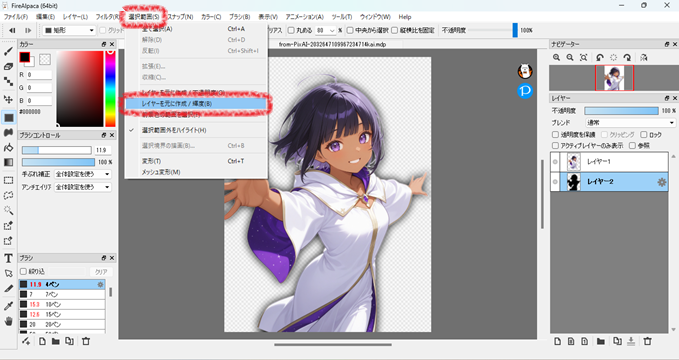
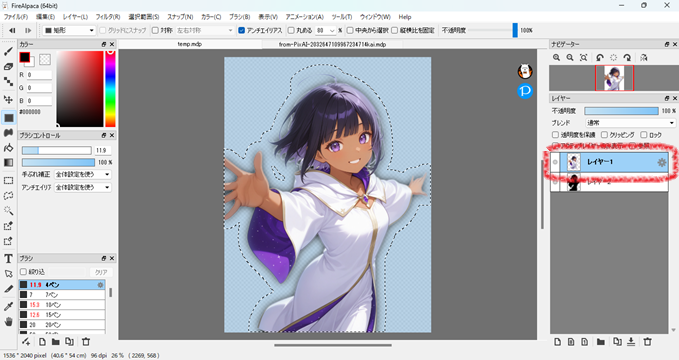
影のレイヤーを選択した状態で「選択範囲」⇒「レイヤーを元に作成/輝度」と進みます。さっきぼかしてますのでキャラクターよりも一回り大きな範囲が選択されるかと思います。この状態でキャラクターのレイヤーに移動。
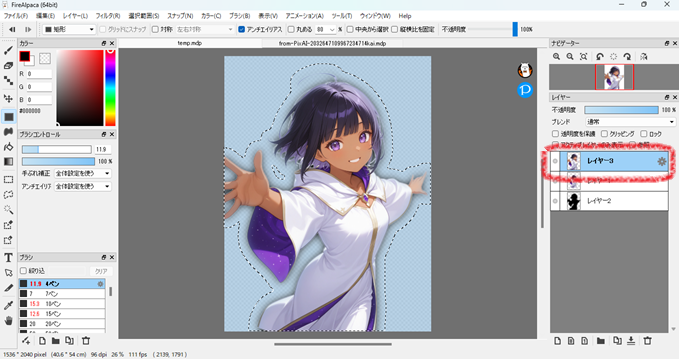
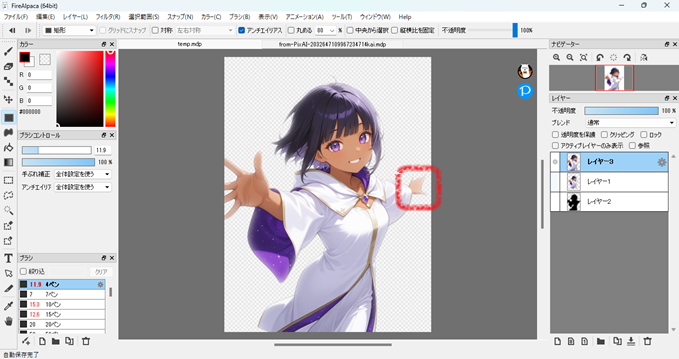
そのままCtrl+C、Ctrl+Vでコピペします。そうすると影の輝度を選択範囲として、キャラクターが新規レイヤーにコピペされます。コピペされたキャラクターは影の輝度情報をもとにしていますので、外周が半透明になっているのが画像からわかるかと思います。
さっきの影をぼかす度合いや、場合によって選択範囲を縮小する効果がここで発揮されます。影の外周が派手にぼやけてたり、影がキャラよりも一回り小さかったりすると、キャラクターの外周はより半透明になるわけですな。……このあたりはセンスの問題なので個人的に苦手分野。
魔法効果の描画
全身を光らせる
希薄なキャラクターを作成したら、お次は魔法効果を描画したい。まずは体全体をぼんやり光らせます。
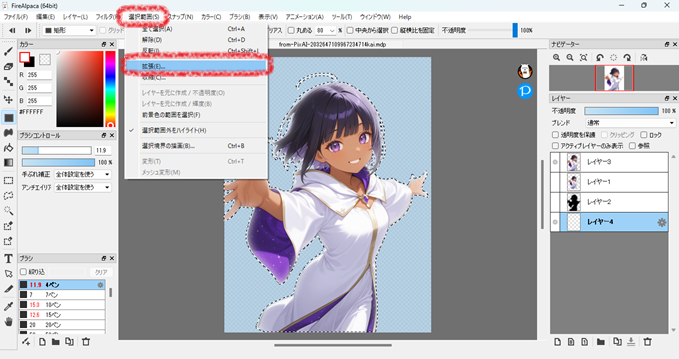
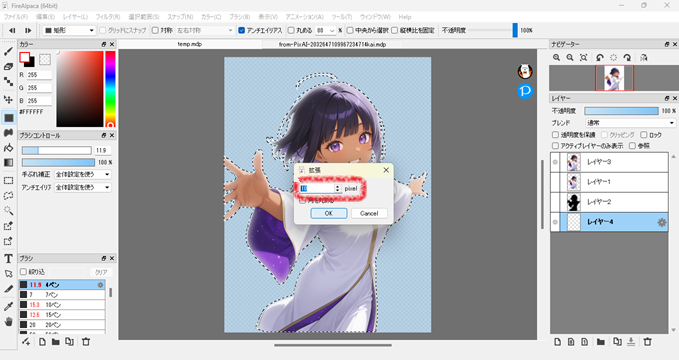
先ほどキャラクターのシルエットを作った時と同じ要領で、キャラクターレイヤーで「選択範囲」⇒「レイヤーを元に作成/不透明度」。光はキャラクターよりも一回り大きくしたいので「選択範囲」⇒「拡張」と進んで拡張範囲を設定します。
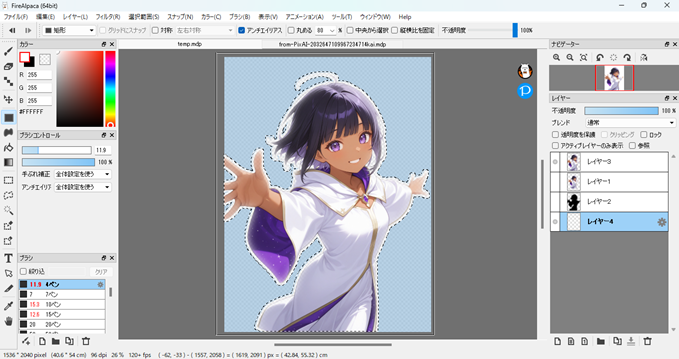
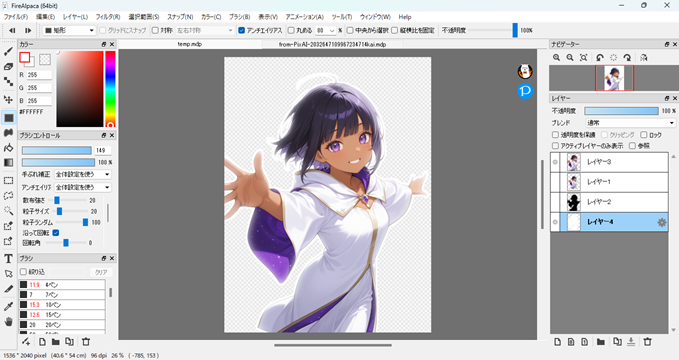
拡張された選択範囲はそのままにしておいて、新しく作成したレイヤーで塗りつぶしをおこないます。光らせたいので色は白です。キャラクターよりも一回り大きく、白い縁取り部分ができます。この縁取り部分もぼかすのですが、後述するお絵描きと同時にぼかすのでまずはお絵描きへと進みます。

粒子とかでそれっぽく
このシーンでは「光の粒子となって~」ですので、お絵描きするブラシはそのものズバリ「粒子」を使います。シーンに合わせて炎っぽくとか、風っぽくとか色々ありますけど、ファイアアルパカは使いきれないほどブラシがあるので探すだけでも楽しい。見てるだけで時間が溶けるのが怖いけど。
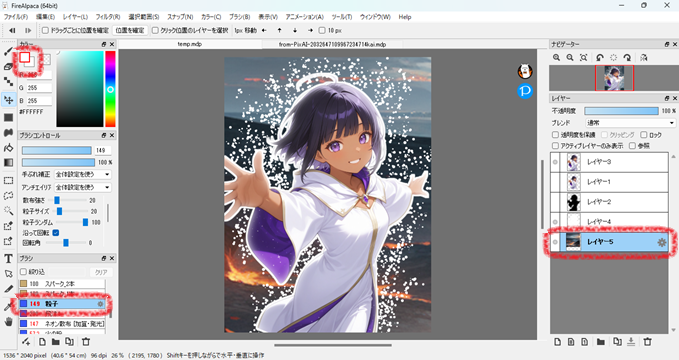
ペンは「粒子」、前景色と背景色をともに白にしました。背景なしだと雰囲気がわからないので、このタイミングで背景レイヤーを持ってきてます。お絵描きしたら光っぽくするため、白い部分にプラスする周辺部分の光(今回はキャラに合わせてピンク)を準備します。
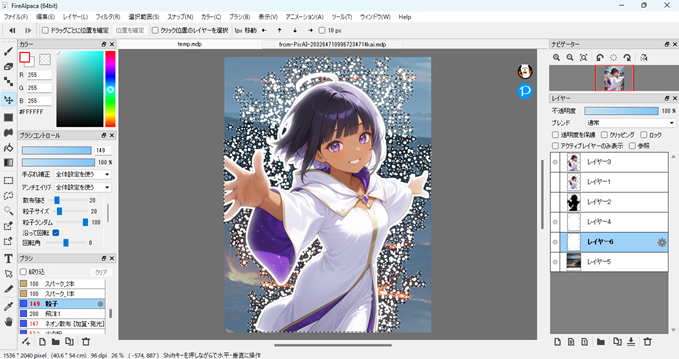
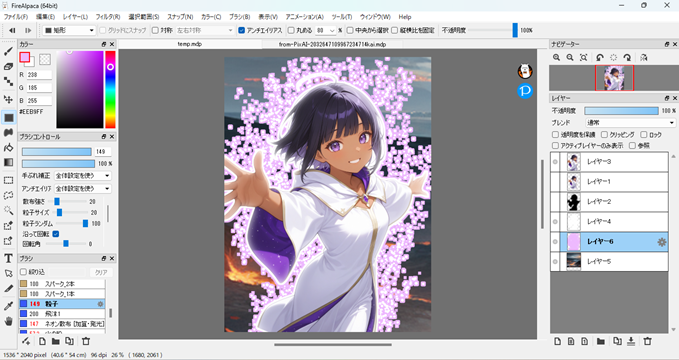
先ほど白でお絵描きしたレイヤーを複製し、「選択範囲」⇒「レイヤーを元に作成/不透明度」です。選択範囲を拡張して、ピンク色で塗りつぶします。中心部が白で周囲を別の色にすると、明るく光ってる感じに見えるかと思ってます。
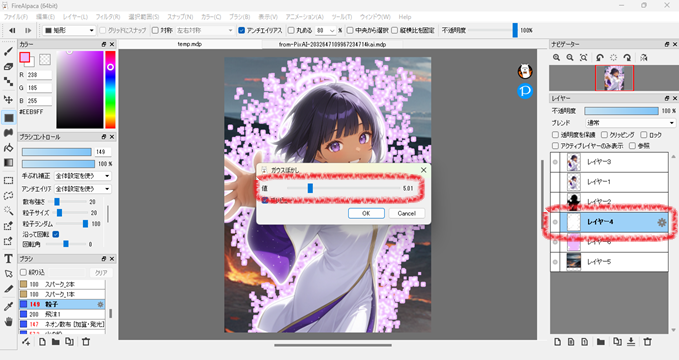
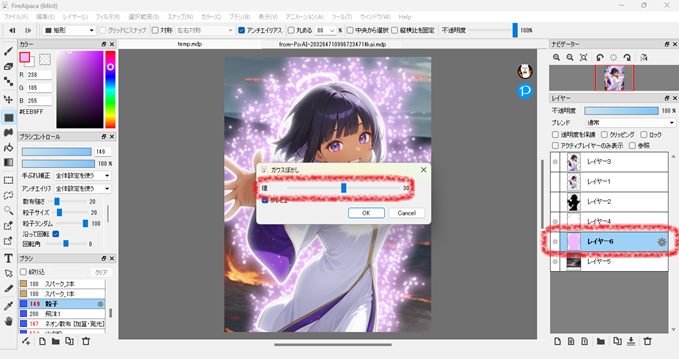
白レイヤーはほどほどに、ピンクレイヤーは思いっきりぼかします。これによって光ってる感じが出ませんかね? 本当は全体的にピンク色の光なんだけど、中心部はめっちゃ明るくて色飛びしちゃってる感を出したいのですよ。その昔試行錯誤した結果、この方法に落ち着いてます。

キャラの一部を半透明に
この前の部分までで今回目的とした魔法効果っぽい演出は完了です。ここから先はバリエーションとして、キャラクターが一部分半透明になっている状態に挑戦します。お化けなんかも足が無かったりするので、そのイメージ。あとは大人の事情で下半身を曖昧にしたいときとか……。
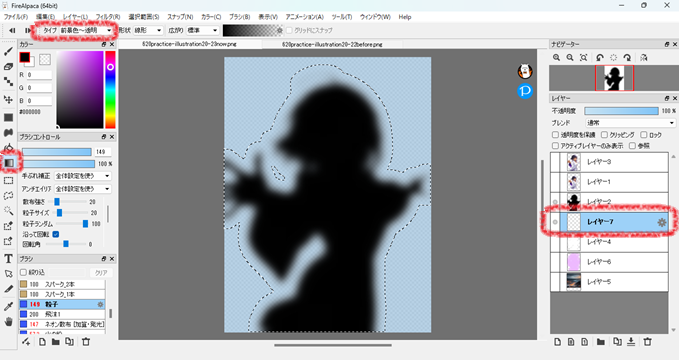
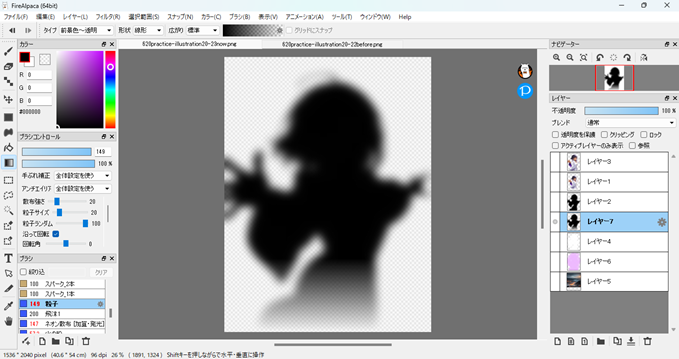
ということで下半身半透明の影を準備します。先ほどの影のレイヤーで「選択範囲」⇒「レイヤーを元に作成/輝度」とし、新規レイヤーに移動します。この状態でグラデーション塗りつぶしを選び、タイプは「前景色~透明」。引っ張って実行すると、引っ張った方向に半透明の影ができます。
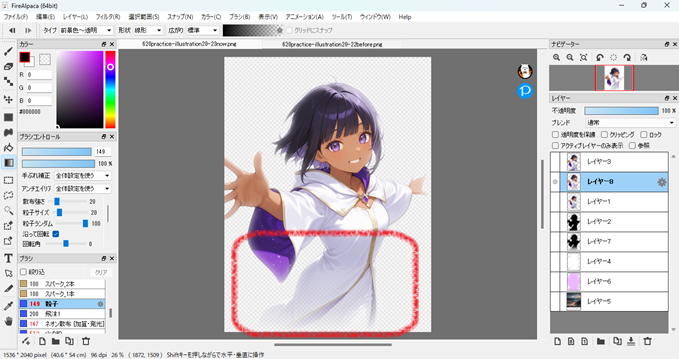
下半身半透明の影レイヤーで「選択範囲」⇒「レイヤーを元に作成/輝度」とし、キャラクターレイヤーに移動します。あとはCtrl+C、Ctrl+Vすれば下半身が半透明なキャラクターがコピペされます。影の作り方によって、どのあたりまで透明か、変化は急か緩やかかなどを調整できます。

おまけ:雰囲気あれこれ
今回もラノベの挿絵用として実際に使った画像そのままではなく、手順を説明するために新たに画像加工しています。なるべく寄せつつ、でもわかりやすいようにオーバー気味に作ってます。それだけでも雰囲気が結構変わるのですから、やっぱり試行錯誤が必要なのですよ。
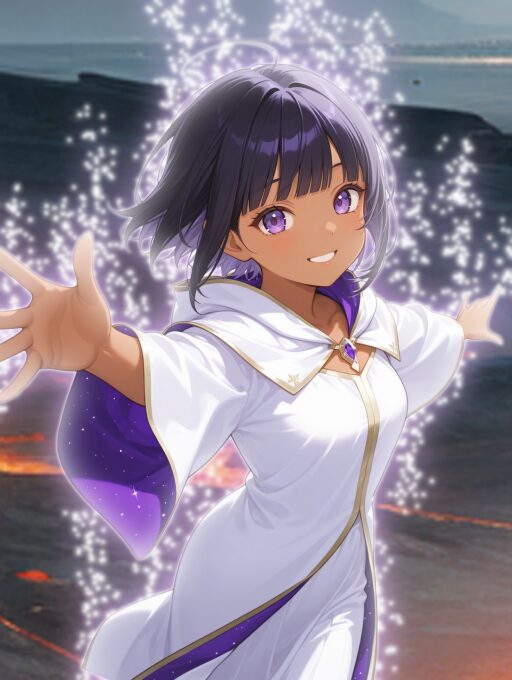
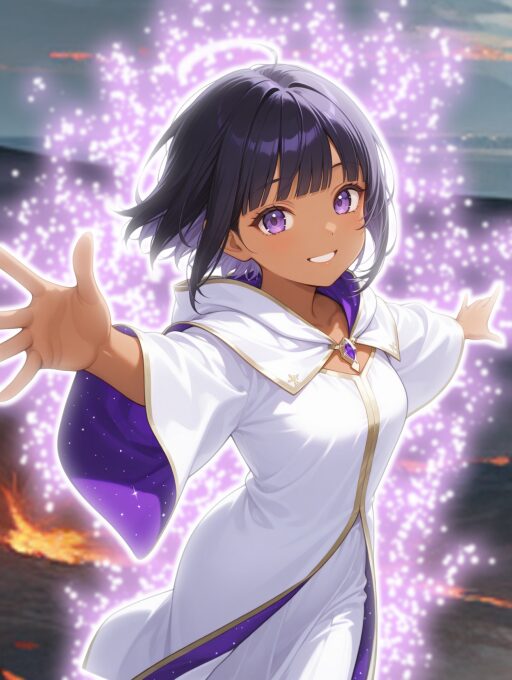
実際に使った加工画像はピンク色の光が抑えめです。今回の加工画像はもう少し派手。華やかシーンなら派手でも良いですけど、空に消えていくシーンには抑えめな方があってるかなと思ってます。
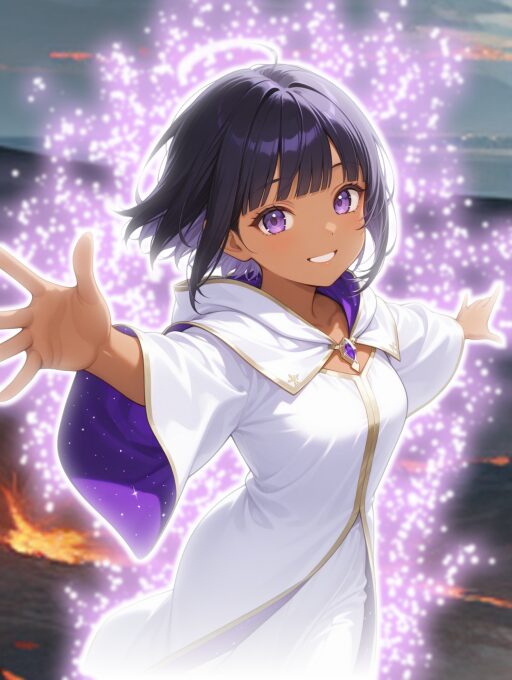
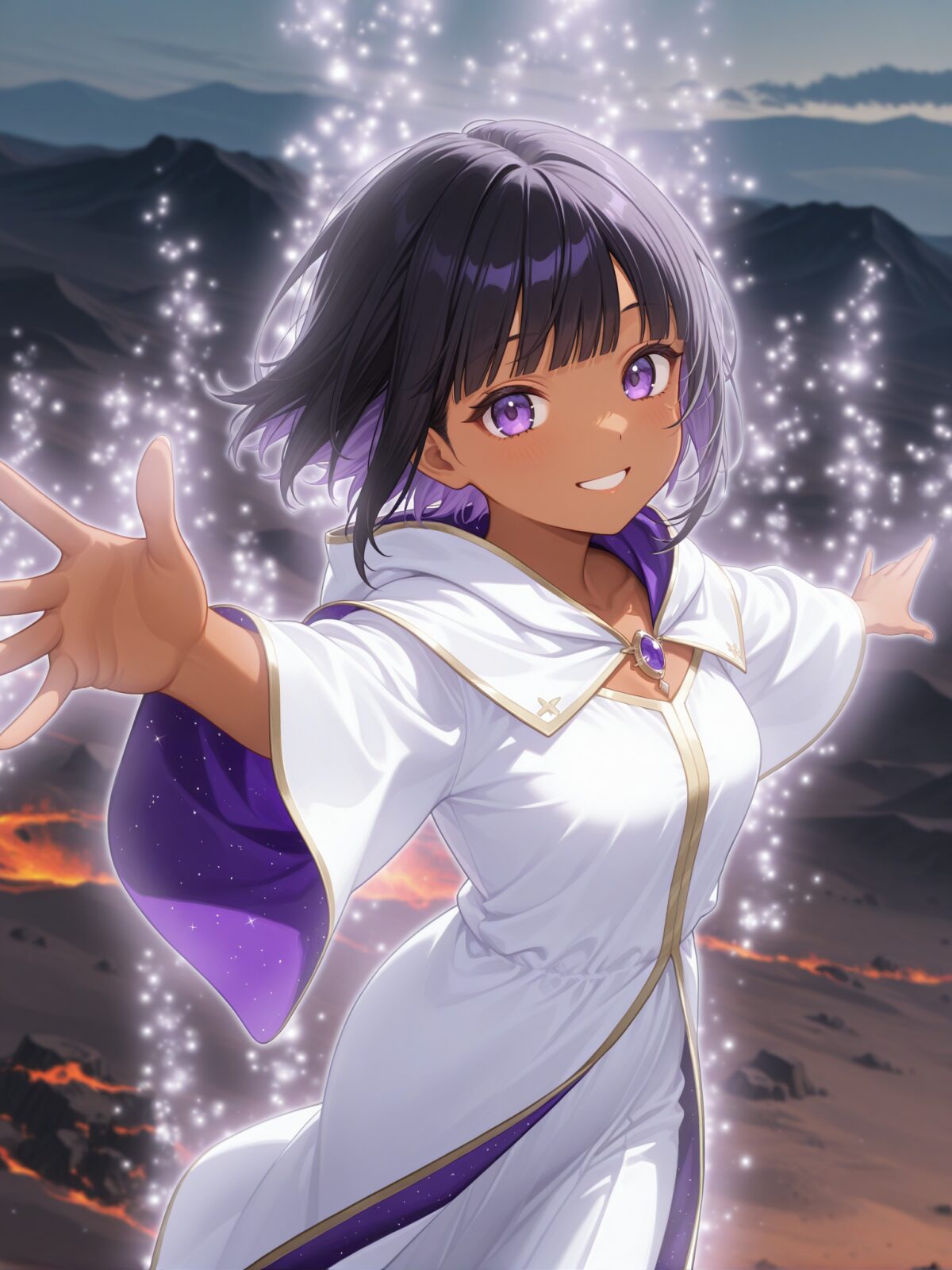
下半身半透明も良いんですけど、白い光も半透明にするなどもう一工夫したい。そういうことやってると時間がいくらあっても足りないんですけどね。AIイラストは「実際に使った加工画像」を元画像にしているので控えめな印象。白い光のサイズ、諧調にバラつきがあり光ってる感がアップしてません?
今回の「魔法都市カディンギルの思い出(下)」で小説のストックがなくなりました。次はライト文芸よりなAI小説に挑戦する予定なので、表紙絵のみ挿絵なし。しばらくAIイラストはお休みです。次にやるときには宿敵、キャラの特徴が混ざりやすい「複数キャラ」を攻略したいです!
まとめ
ラノベ挿絵作成の実践編、『魔法都市カディンギルの思い出(下)』の挿絵を例として光に包まれる的な魔法演出方法を紹介しました。元の画像からプロンプトのみでお願いできればいいんですけど、ぶっちゃけ描いた方が早い気がします。ご参考にどうぞ!