
ハレンチな!
自己紹介!?
婦女子の湯上がりを妄想するとは! 有害図書、焚書だ!
自分はふんどしマスクのくせに……
要約
ラノベ挿絵作成の実践編として、『魔法都市カディンギルの住宅事情(上)』の挿絵を例としてVRoidキャラにアイテムを持たせたイラスト作成を紹介します。3Dキャラ⇒AIイラストの流れを使えば無料・簡単・短時間でライトノベルの挿絵を自作可能。ちょい複雑な合成も万事OKです!
ラノベイラスト作成の決定版!(当社比)
ラノベ挿絵実践置き場16践目ではVRoidキャラにアイテムを持たせたい。これまで背景、前景はやりましたけどこれらが入り組んだちょっと複雑な合成です。VRoidキャラをもとにしたイラスト作成方法については以下をご参照ください。
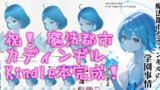
後ろから背景⇒キャラ⇒前景⇒キャラの一部(今回の場合は右手)みたいな感じで合成します。ぶっちゃけ昔やった複雑な合成の応用、っていうかアレの方がよっぽど複雑でした。合成した画像をベースにAIイラスト化します。もちろん逆も可。
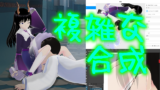
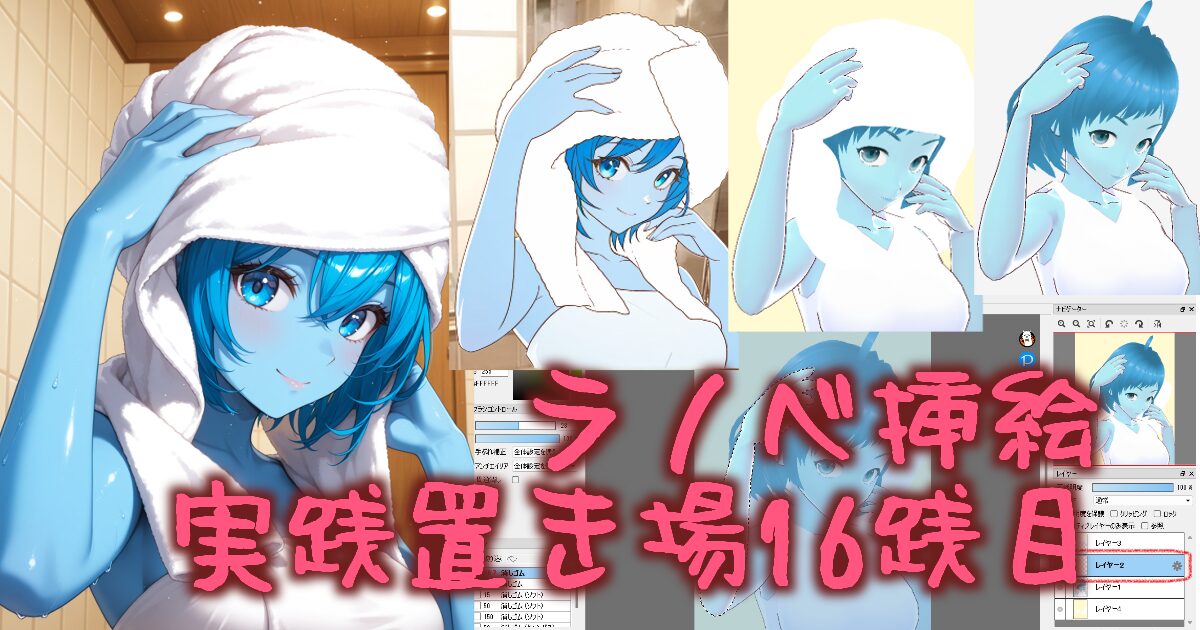
例として『魔法都市カディンギルの住宅事情(上)』の挿絵を用います。主人公がヒロインの湯上りを妄想するシーン。タオルで髪を吹いている場面なもんで、後ろから髪⇒タオル⇒手の順で並べます。以下Kindle本の商品リンク。ちなみに表紙も主人公の妄想。妄想してばっかですな。
この方法では3Dキャラクター作成ソフト「VRoid Studio」、AIイラスト生成サイト「PixAI.art」、お絵描きソフト「FireAlpaca」を使っています。ありがたいことに3つとも無料で遊べます。感謝してもしきれない。いつもお世話になってます!
キャラ+タオルを準備
まずはVRoidキャラとタオルの画像を準備します。この段階までは以前紹介した「ラノベ挿絵実践置き場13践目|背景+前景で場面ピッタリAI挿絵!」と同じです。
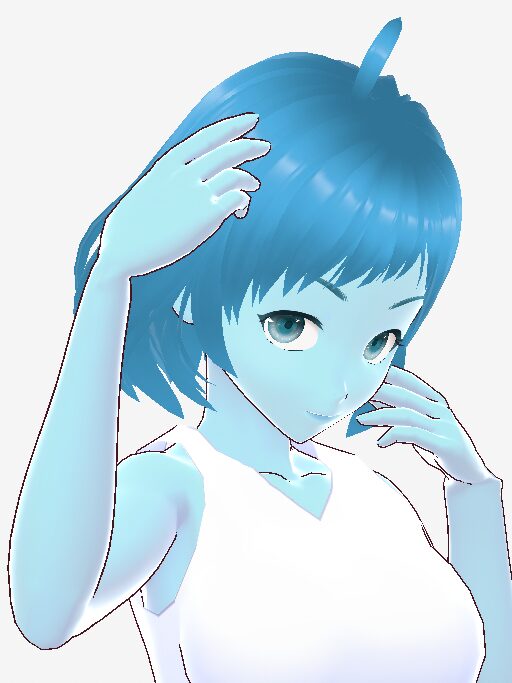
説明のため、先に出来上がり画像を示すと以下のような感じ。……なんかタオルで頭を吹いているってよりは和風結婚式の角隠しに見えないこともない。そこらへんはセンスの問題なので精進します。
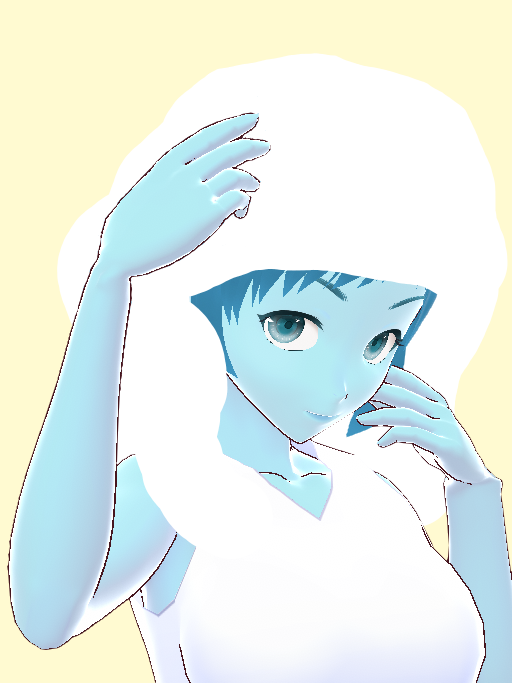
タオルを白にしたいので、背景が白だと困る。ということでまずは適当な色で背景を塗りつぶします。目立つ色、たとえばピンクなんかを背景にするのも違いが目立って良いです。でもAIイラスト化⇒背景削除でピンクが残ると逆に目立ち過ぎて困るので、無難なクリーム色にしました。
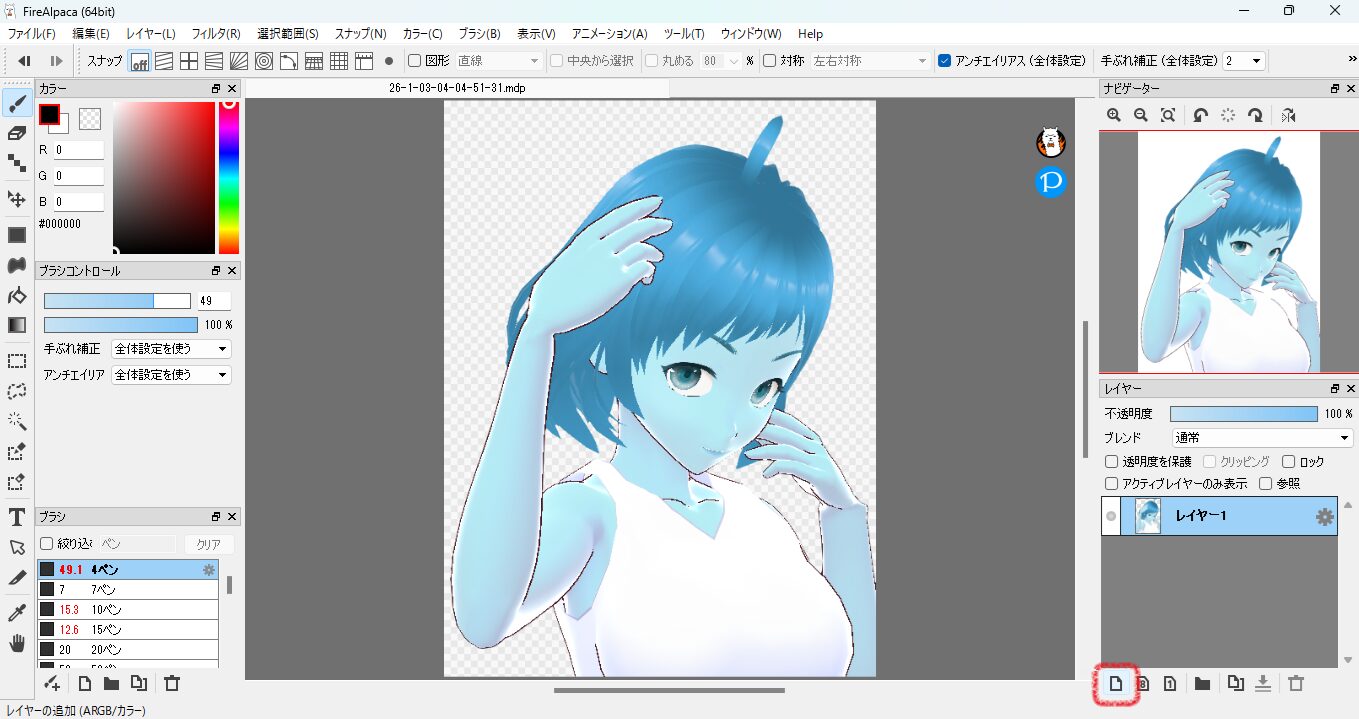
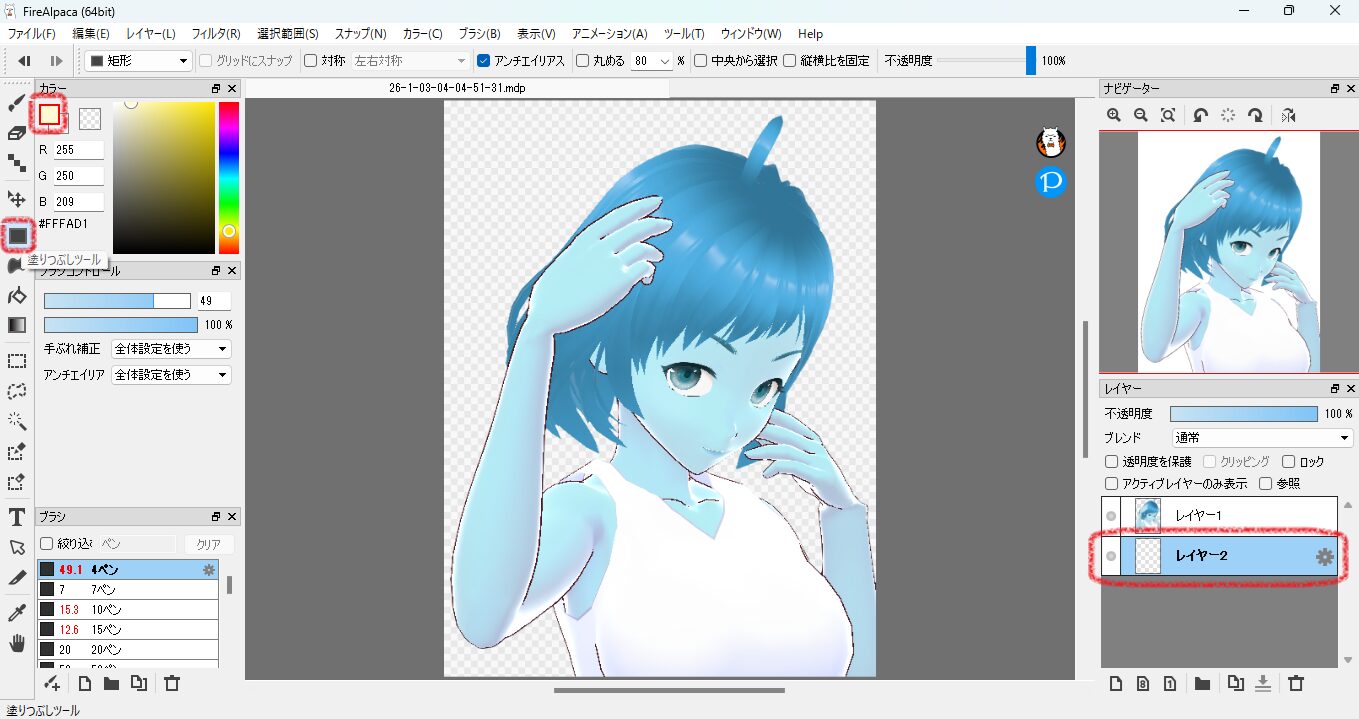
まずは右下のアイコンから「レイヤーの追加」です。追加されたレイヤーは背景用なのでドラッグ&ドロップで順番を並び替えて、キャラ画像の下にします。続いて左上の「カラー」で適当な色(今回はクリーム色)を選んで、「塗りつぶしツール」で全体を塗りつぶし。
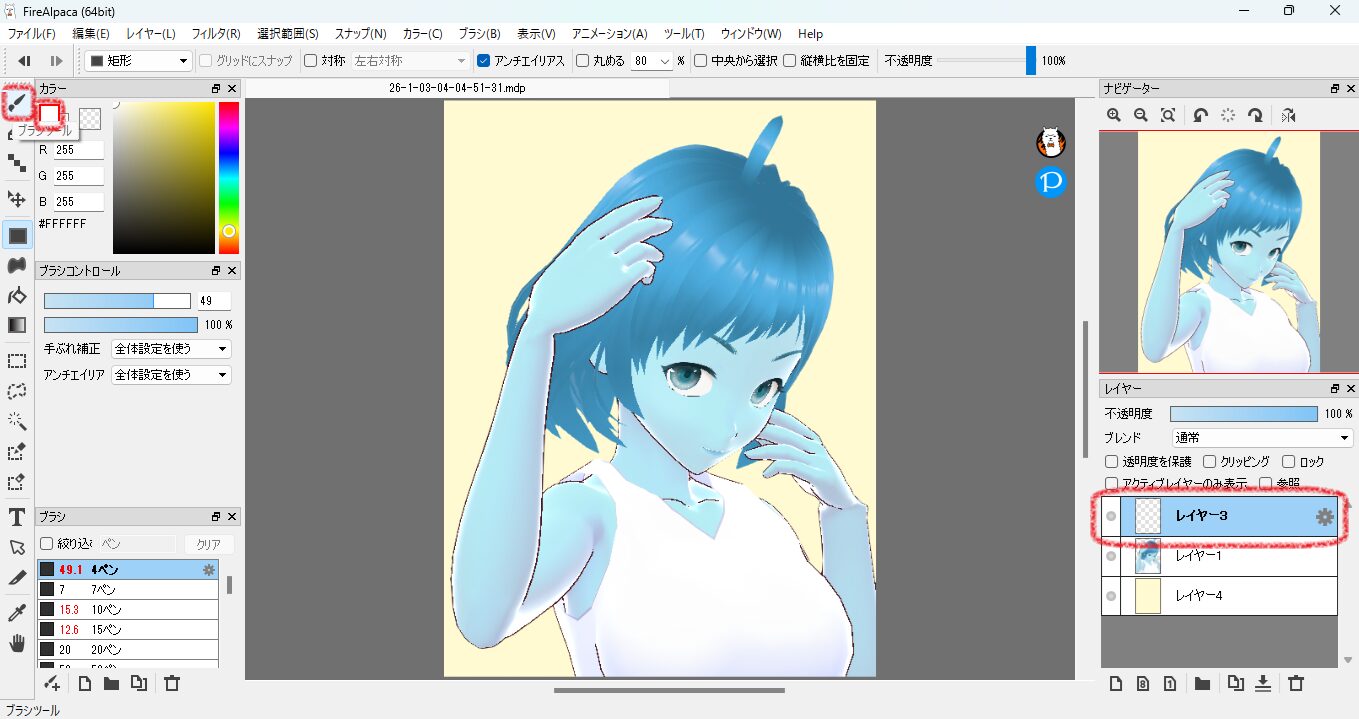
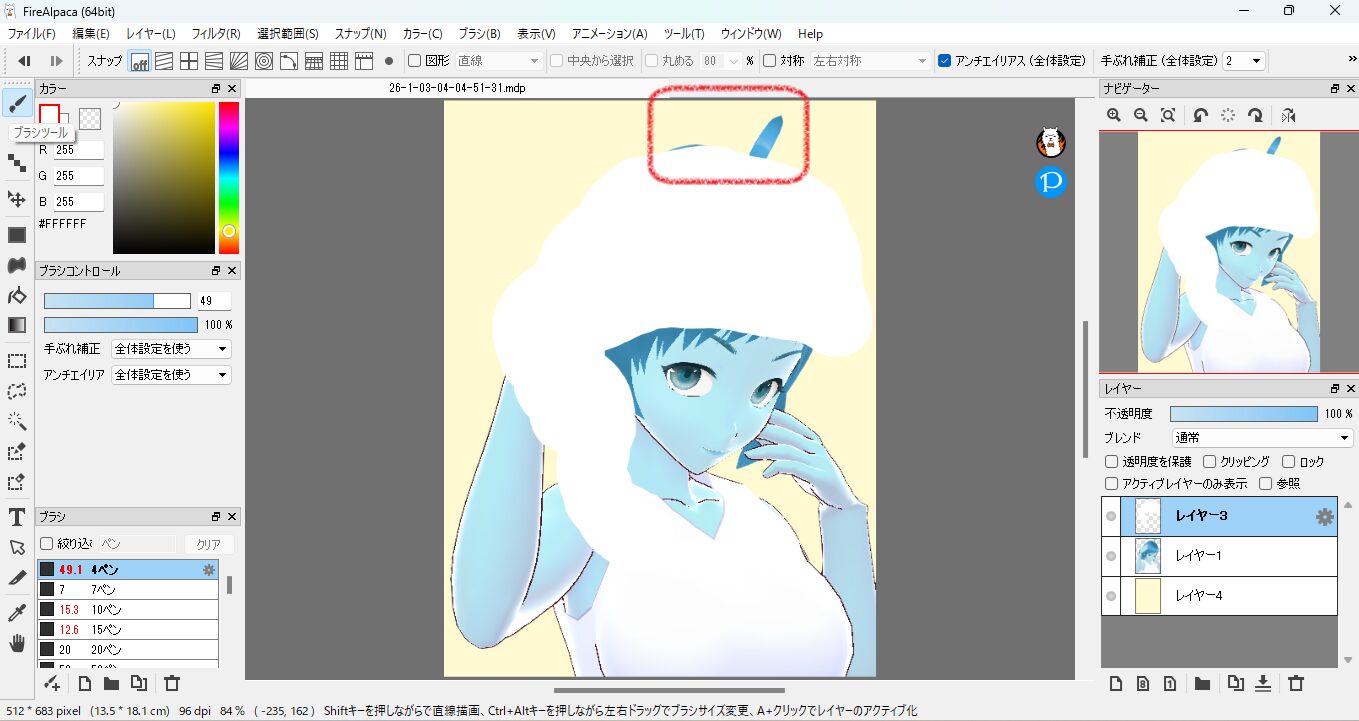
背景を塗りつぶしたら、同様に前景用として「レイヤーの追加」です。ここに前景(今回の場合タオル)をお絵描き。今度は「ブラシツール」を使用、あとでAI化するのでサイズの大きな画伯お絵描きで十分ですよ。……タオルをお絵描きしたのはいいけどアホ毛が飛び出てます。
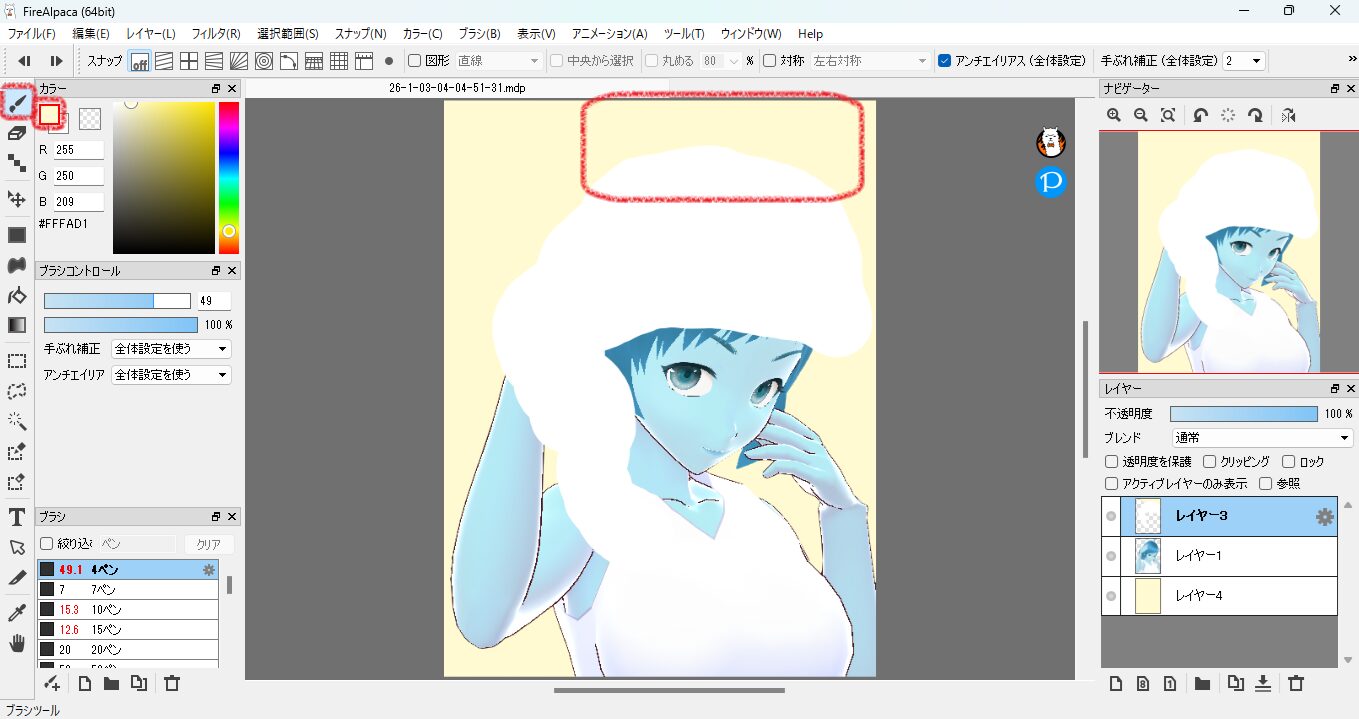
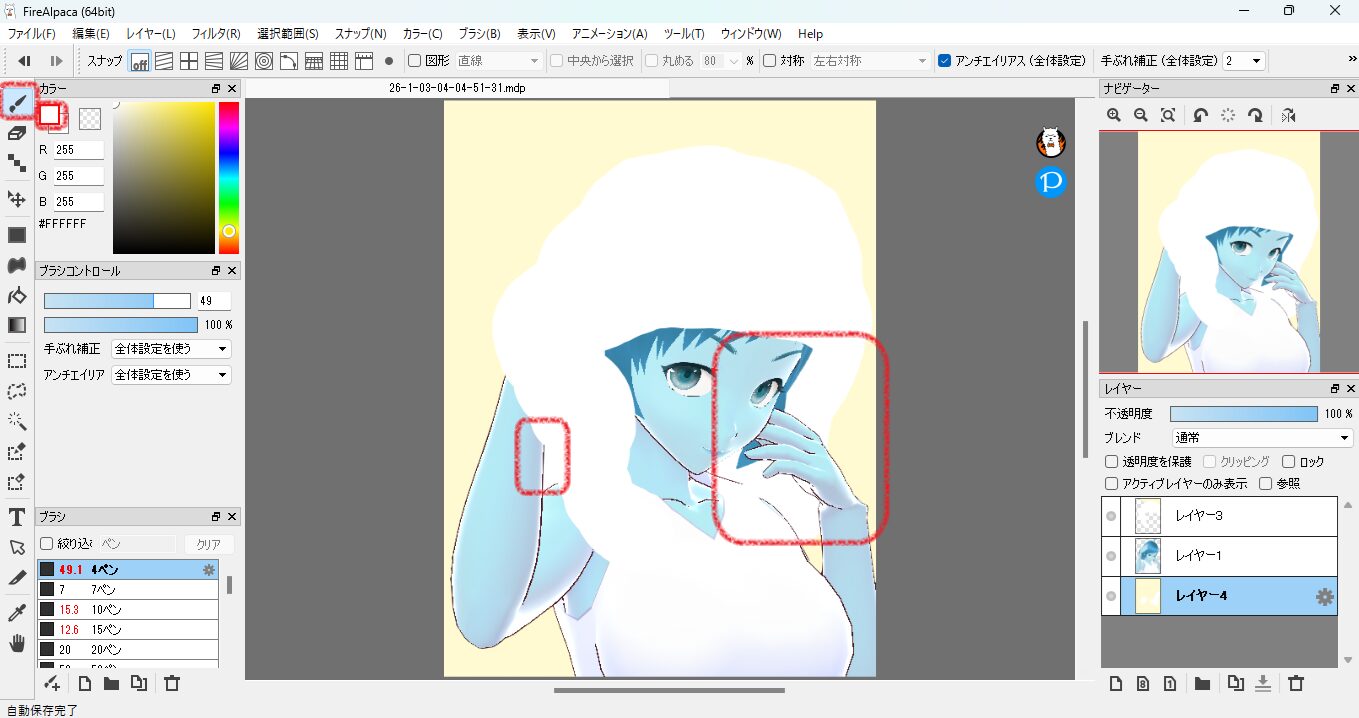
アホ毛を隠すため「ブラシツール」で背景と同じ色を使い、前景レイヤーに加筆しました。さらにキャラよりも後ろに存在するタオルを背景レイヤーに加筆。この辺りは別レイヤーを準備すると丁寧でしょうけど、まあ手間との兼ね合いですな。
こんな感じでVRoidキャラ+タオル画像は準備完了です。ぶっちゃけこのままAIイラスト化してもまあ何とかなるかも。ワンチャン右手が描かれるかもしれないし。しかし万全を期すためタオルよりも前に右手を持ってきたいのですよ。


タオルの前に右手を合成
自動選択で楽々合成
キャラ全体を前景(タオル)よりも前に持ってくる必要はなくて、一部分のみでOK。ということでキャラ画像の必要な部分のみを選択します。今回のようにほとんど一色ですと「自動選択ツール」が使えます(上手くいかない場合は後述の「投げ縄ツール」を使用)。
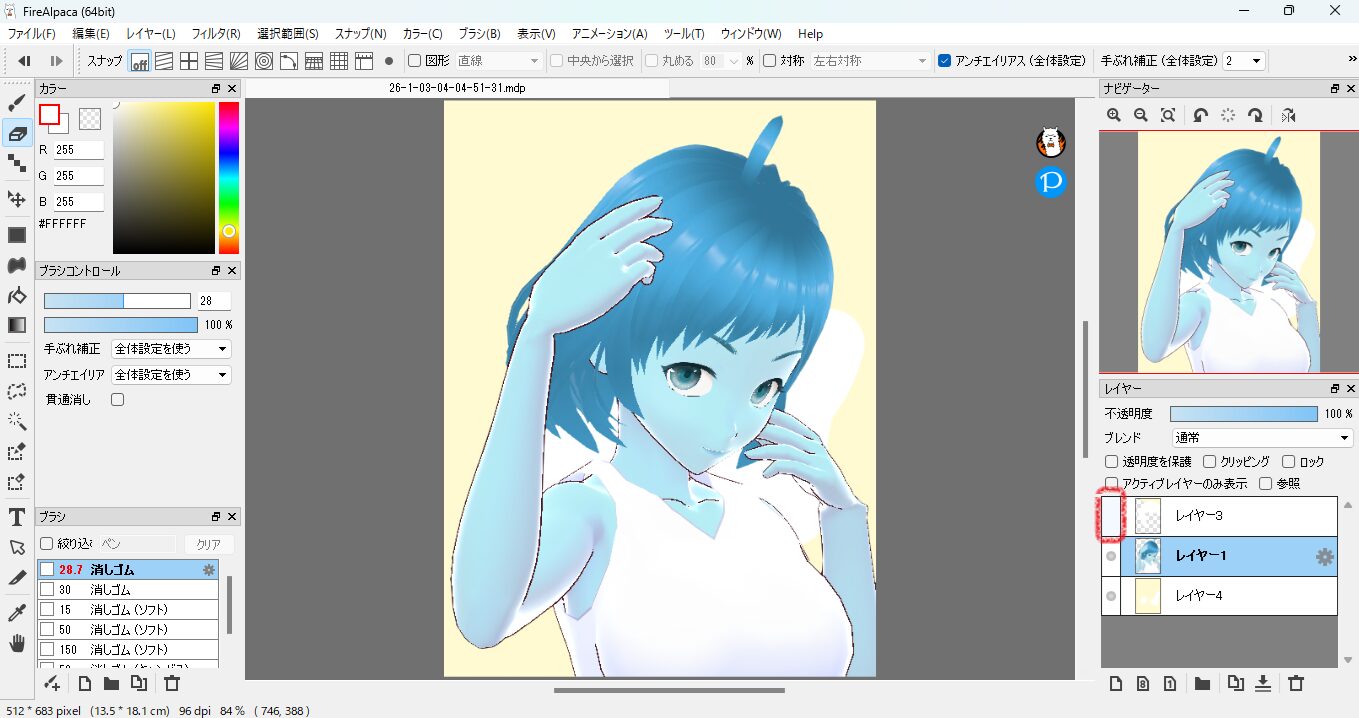
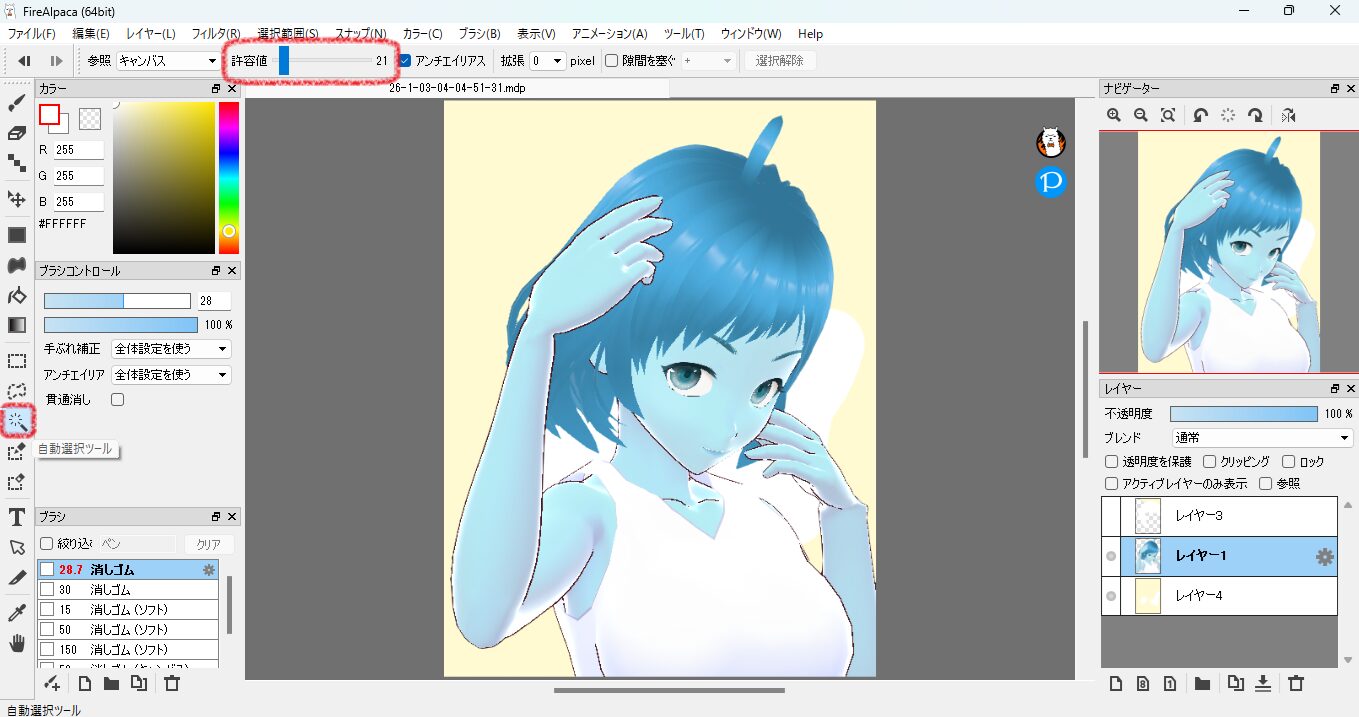
まずは前景レイヤーの左部分にある「〇」を押して非常時状態にします。お次はキャラレイヤーに移って「自動選択ツール」を準備。この状態で画像のどこかをクリックすると、そこと繋がっていて、だいたい同じ色の部分が選択されます。このとき重要なのが画面上の「許容値」です。
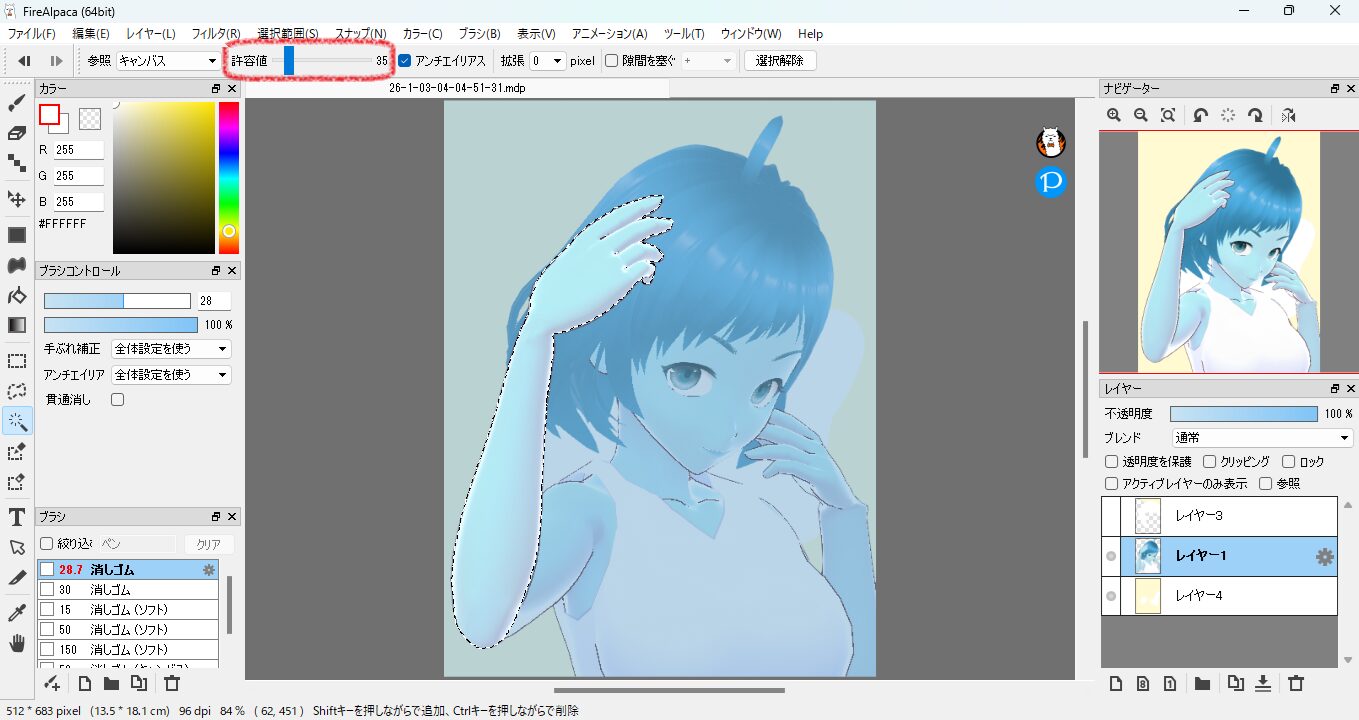
「許容値」がイイ感じだと、意図したとおりに右手だけが選択されます。クリックした場所を基準にしているっぽいので、どこを選ぶかも重要。ぶっちゃけ試行錯誤するしかないです。
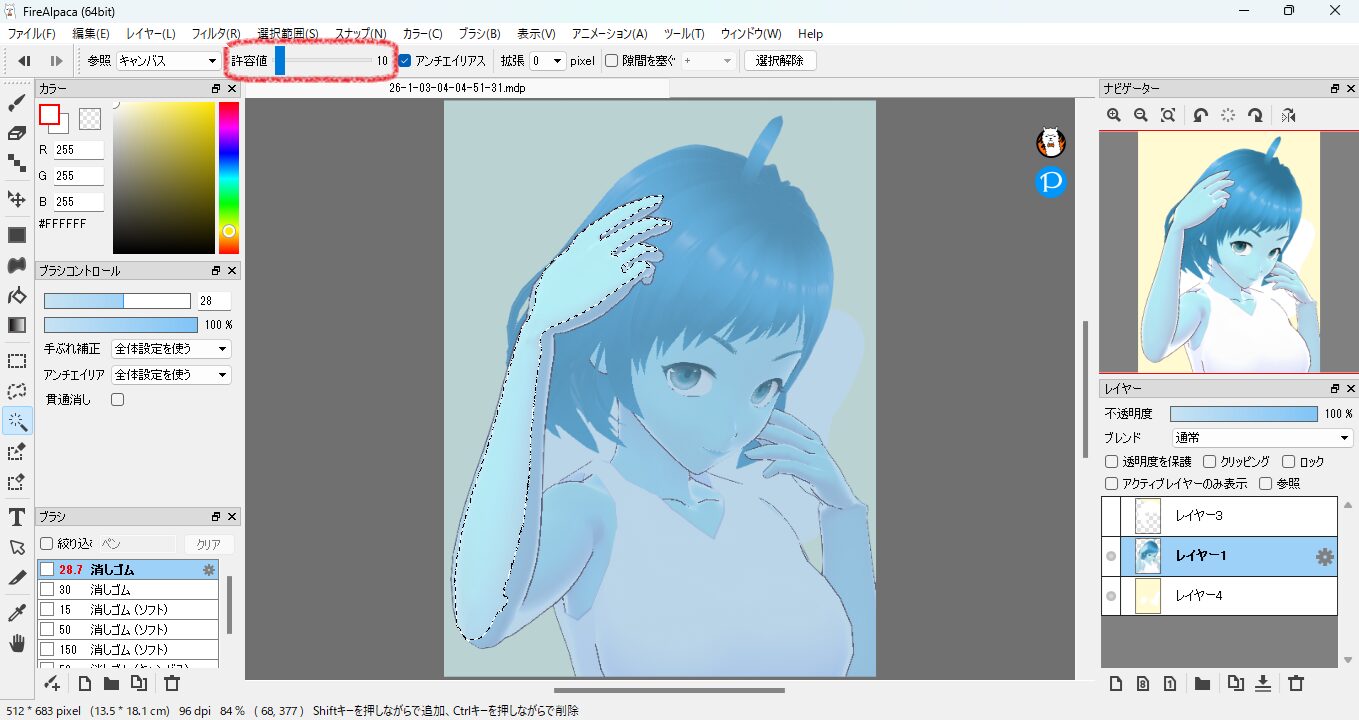
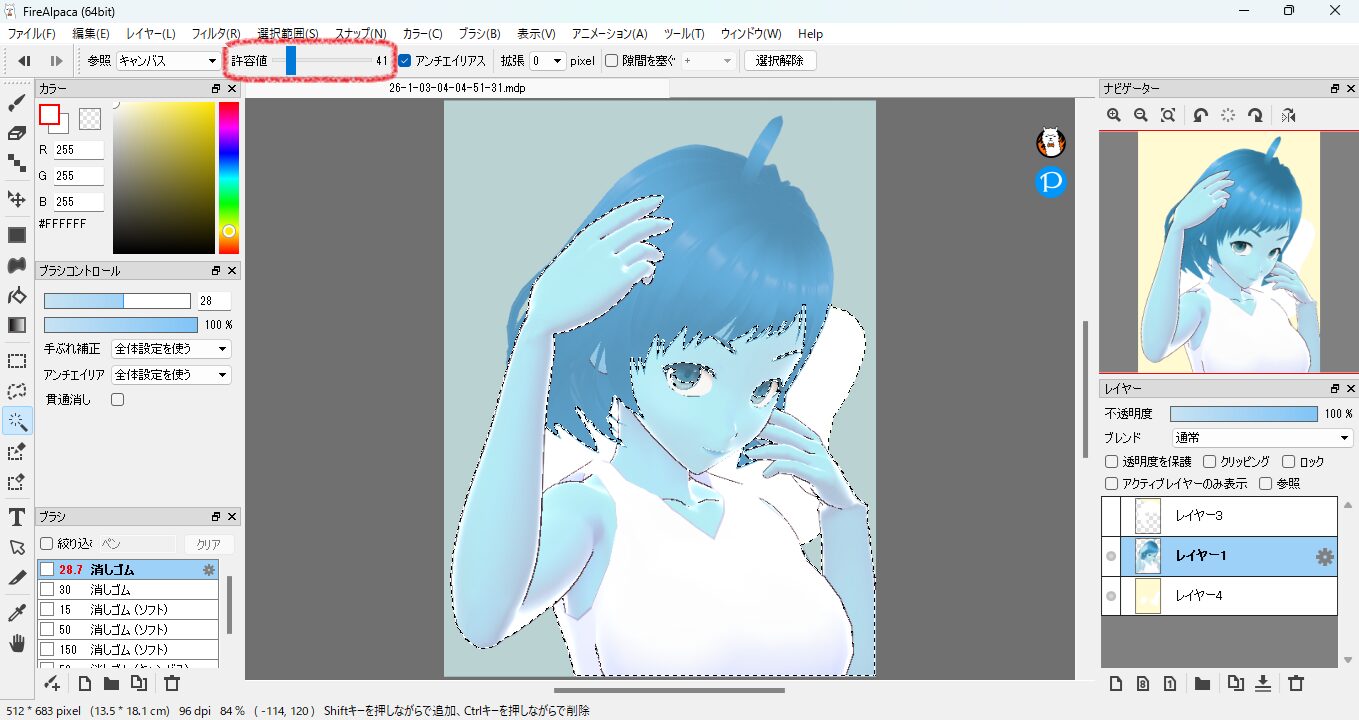
「許容値」が小さすぎると意図した部分の一部しか選択されませんし、大き過ぎれば余計な部分まで選択されます。そもそもちょうど良い値がないかもしれないので、ちょっとやって上手くいかなければ後述の「投げ縄ツール」を使ってます。
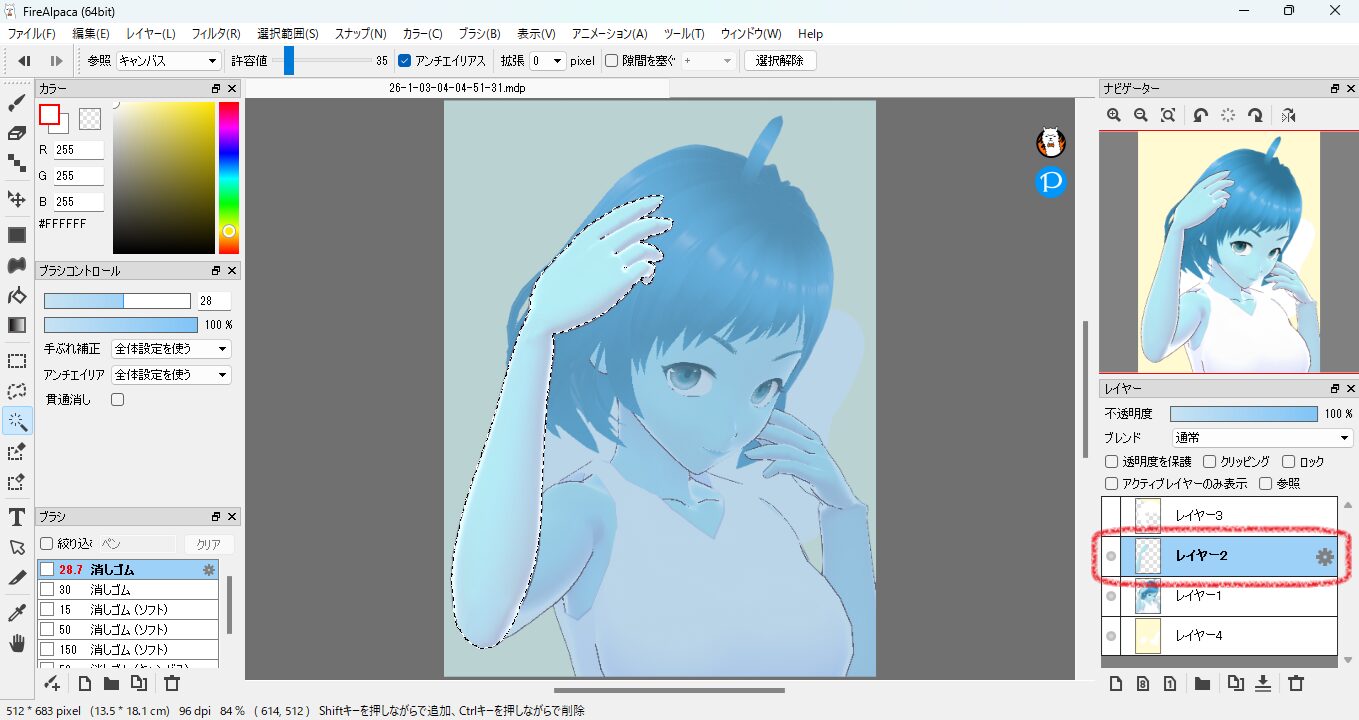
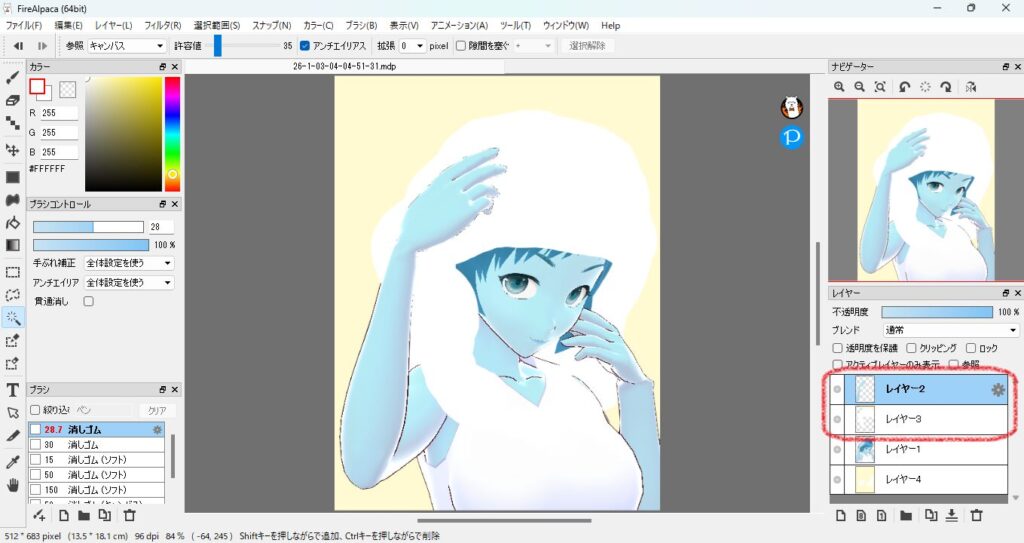
イイ感じに右手が選択されたらCtrl+C、Ctrl+Vでコピペします。あとはコピペした右手レイヤーを前景レイヤーの上に入れ替えて、前景レイヤーの非表示を解除。かなり簡単に、右手だけをタオルの上に持ってこられました。
右手の黒い縁取りが選択されてないのが気になる人は選択範囲の「拡張」とかすれば良いかも。あとは「隙間を塞ぐ」ってのも良さげ。おそらく「FireAlpaca」以外でも一般的なツールだと思いますので、ご参考にしてみてください。
投げ縄選択ツールで丁寧に合成
前景レイヤーよりも前に持ってきたい部分に様々な色が使われている場合、「自動選択ツール」を使うことはできません。そういう場合は余裕をもってコピペしておいて、不要部分を消し込むで削除するアナログテクニックの出番です。
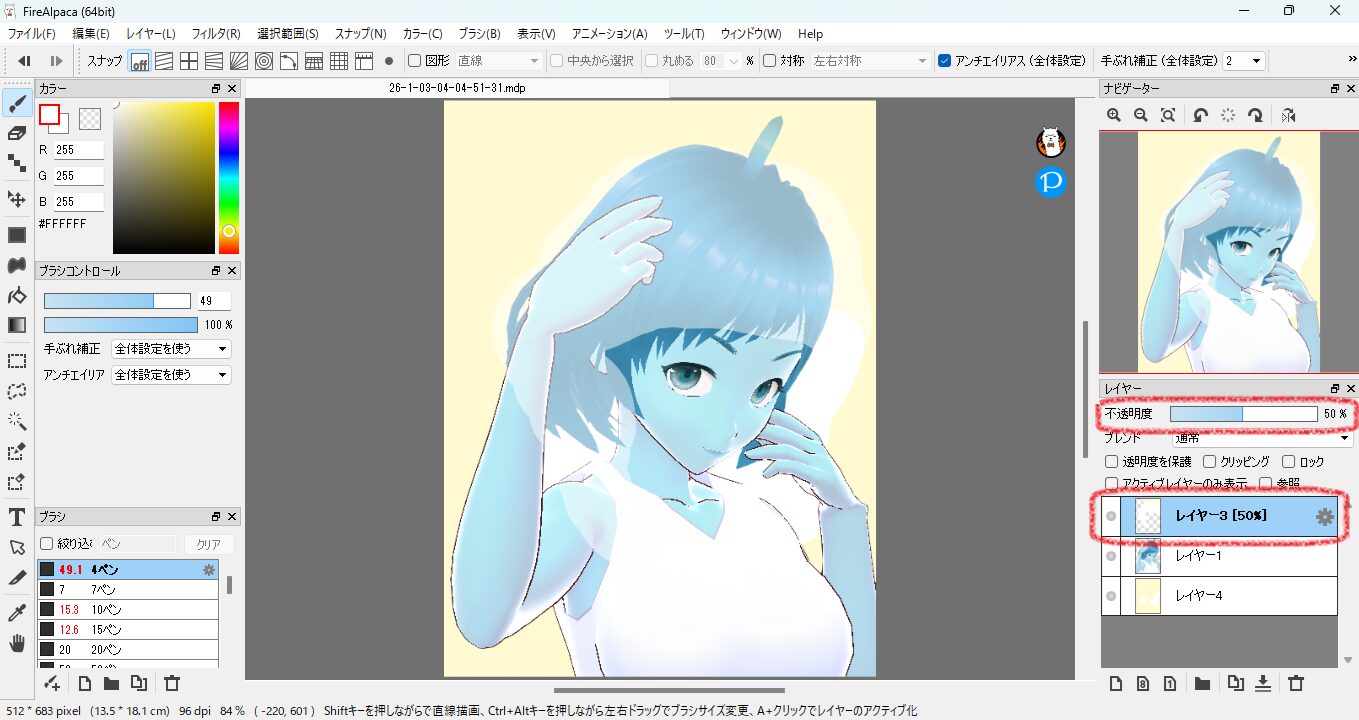
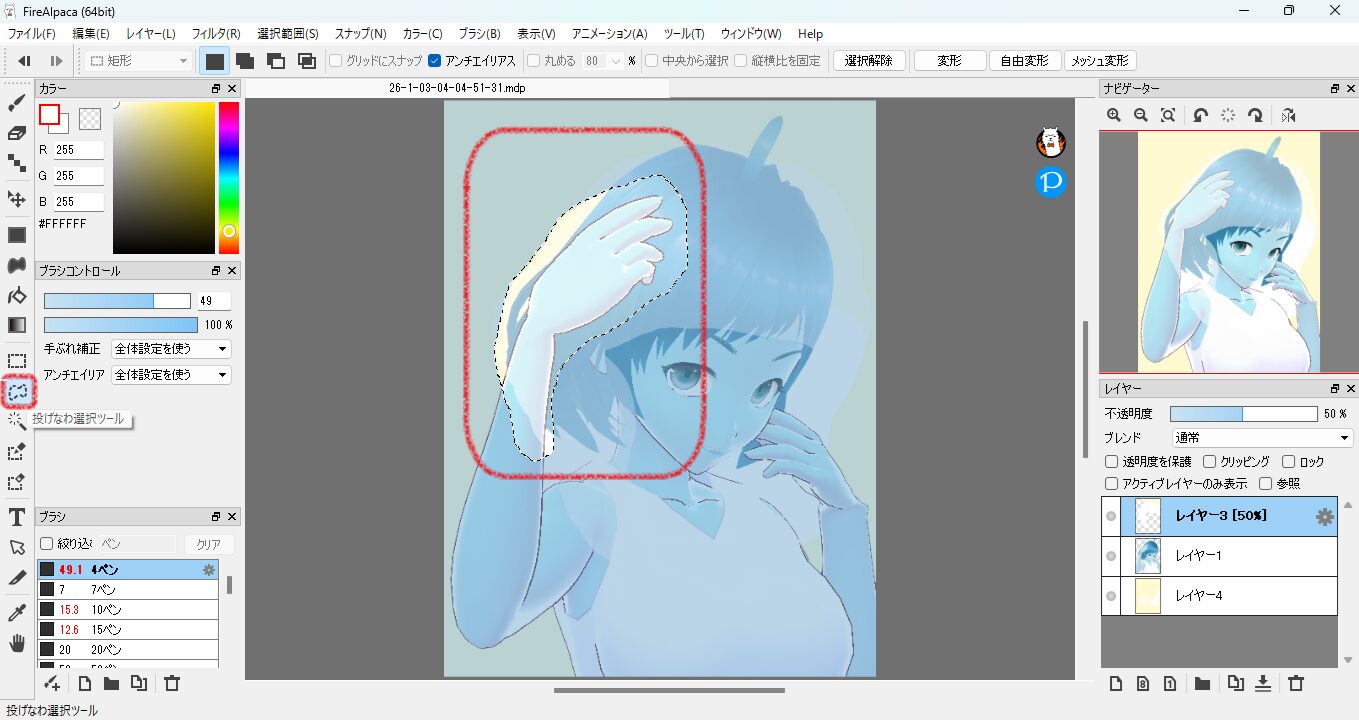
まずは作業をやりやすくするため、前景を半透明にします。気が付いたら指先が選択されていなくて切れていた、あるいは余分に選択しすぎて消すのが大変、とか嫌ですし。必要部分を確認しながら「投げ縄ツール」で、ちょい余分に右手を選択します。
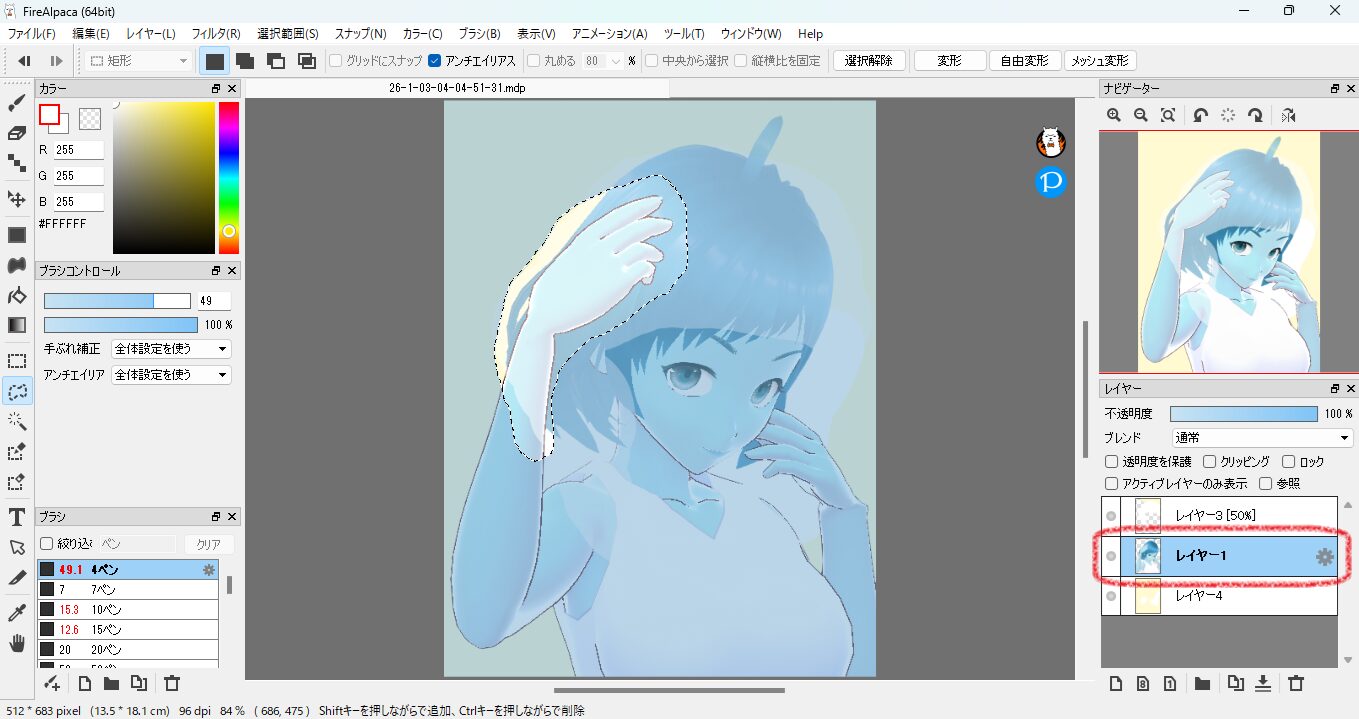
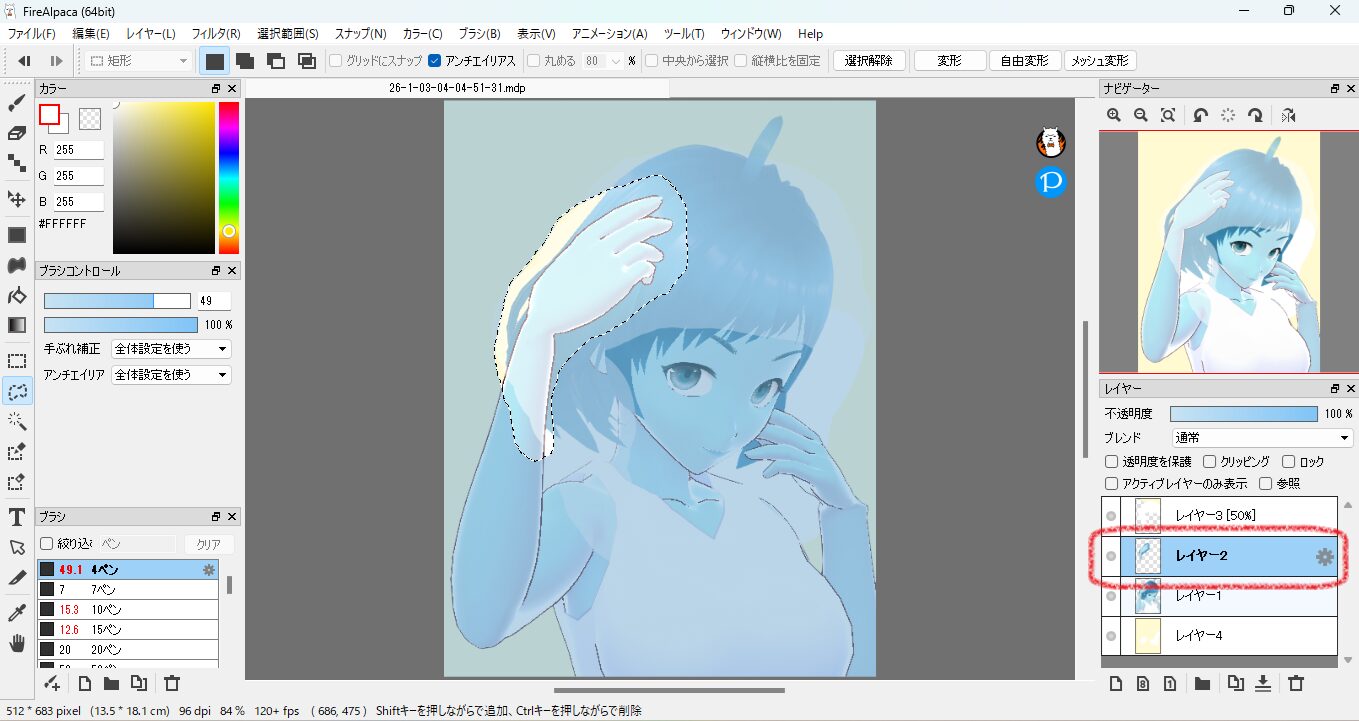
選択範囲が決まったらキャラレイヤーに移動してCtrl+Cでコピー、続けてCtrl+Vでペースト。これで新しいレイヤーに選択範囲が貼り付けられます。
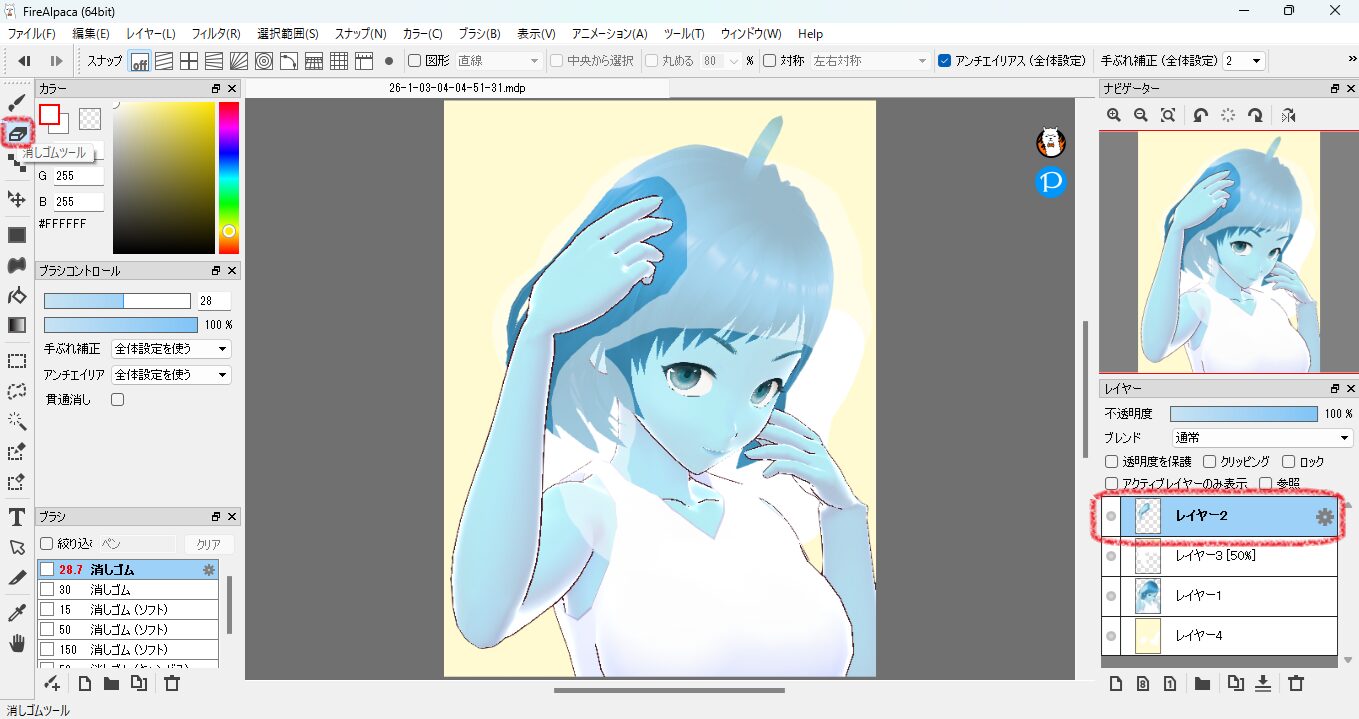
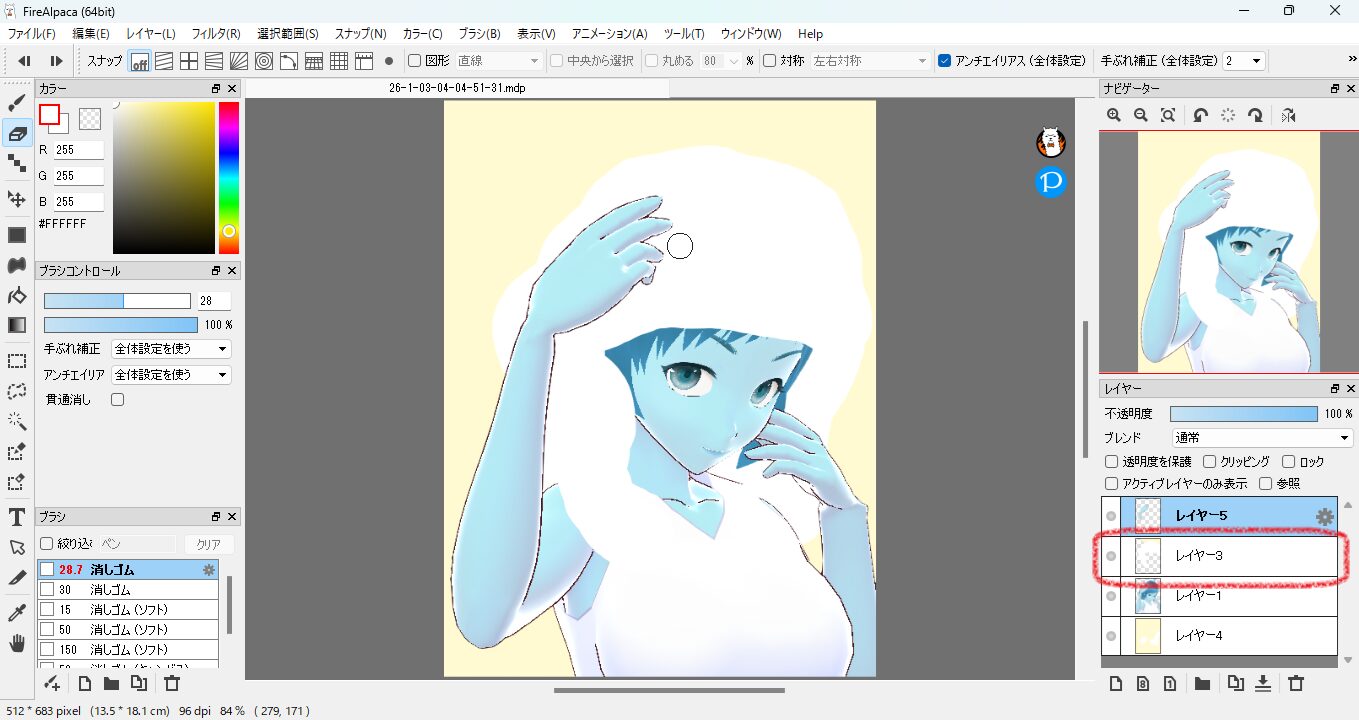
コピペが終わったらレイヤーの順序を入れ替えます。右手は前景よりも前ですな。あとは前景レイヤーの透明度をもとに戻して、右手レイヤーの不要部分を削除。わりと根気がいるので「自動選択ツール」が使えればその方がやっぱりありがたいです。

あとはいつも通り
VRoidキャラ+タオル画像が準備できればあとはいつも通りの流れです。作成した画像をベースにしてAIイラスト化、背景を合成して仕上げ、って感じ。
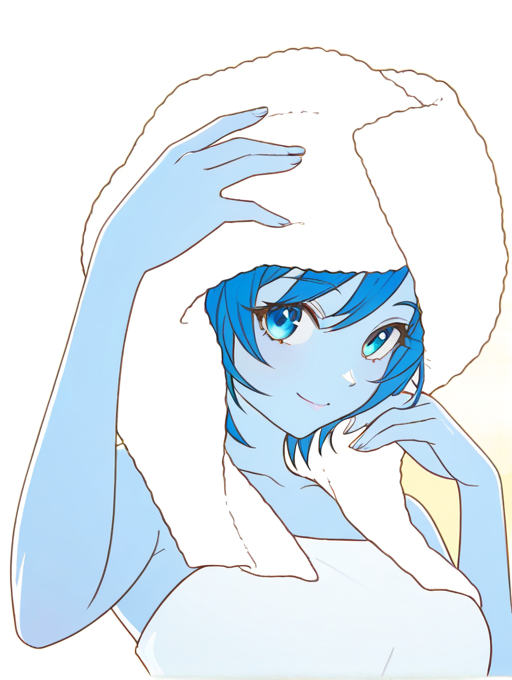
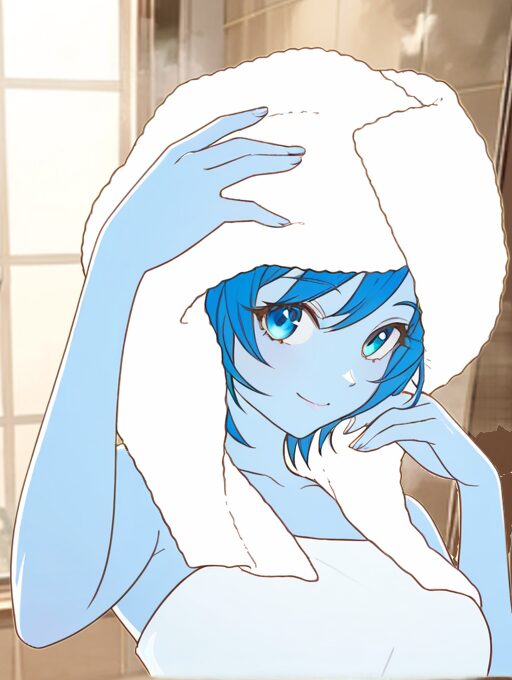
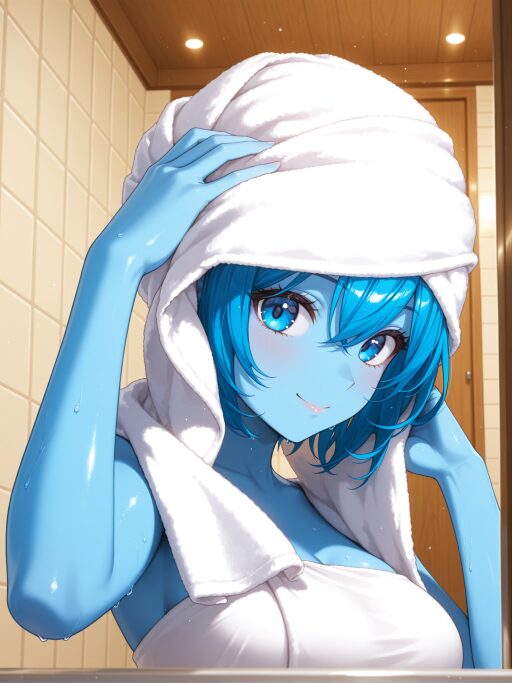
この辺りの順序はお好み&試行錯誤です。今回おこなったみたいな前景レイヤーお絵描き&右手合成を、AIイラスト化の後にやってもOK。逆に背景まで合成してからAIイラスト化しても問題ないと思います。個人的にはあまり複雑な状態でAIイラスト化するのは避けてますけど。
以上でキャラに何か持たせたイラストの作成方法、前景レイヤーの前にキャラの一部を合成する方法は完了です。お絵描きツールをうまく使いこなせればもっと楽ちんな方法があるかも。ご参考にしていただければ幸いです!
まとめ
ラノベ挿絵作成の実践編として、『魔法都市カディンギルの住宅事情(上)』の挿絵を例としてVRoidキャラにアイテムを持たせたイラスト作成を紹介しました。3Dキャラ⇒AIイラストの流れを使えば無料・簡単・短時間でライトノベルの挿絵を自作可能。ちょい複雑な合成も万事OKです!
↓境界ぼんやりで合成させたい場合はこんな感じで。